SteamCMD är Valves kommandoradsverktyg för att ladda ner och uppdatera dedikerade serverfiler på en Windows VPS. Många självhostade Steam-spelservrar använder det innan du installerar själva spelservern, kör uppdateringar eller validerar serverfiler.
Denna guide visar den vanliga Windows-skrivbordsmetoden först, och ger sedan en PowerShell-version som du kan använda om du föredrar kommandon.
Ladda ner SteamCMD med Microsoft Edge
- Anslut till din Windows VPS med Remote Desktop eller VPS-konsolen.
- Öppna Microsoft Edge. Om Edge visar inställningsskärmar för första gången, slutför dessa uppmaningar först.
- Gå till
https://steamcdn-a.akamaihd.net/client/installer/steamcmd.zip.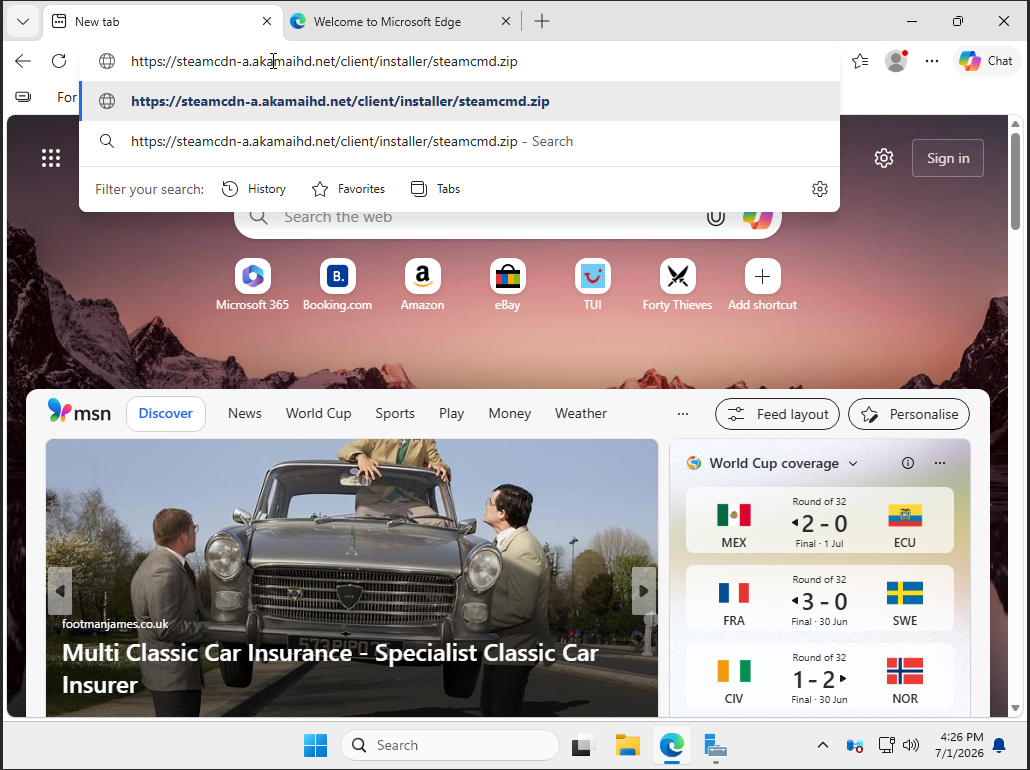
- Tryck på Enter och vänta på att
steamcmd.zipladdas ner.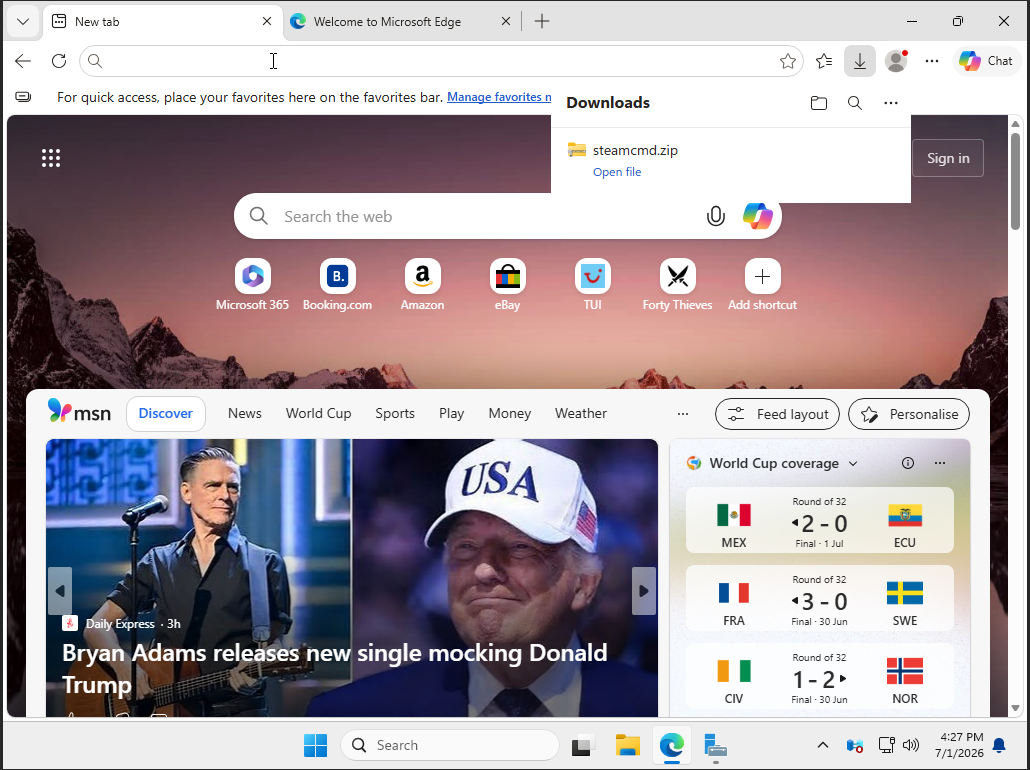
Extrahera SteamCMD till C:\steamcmd
- Öppna mappen Nedladdningar.
- Högerklicka på
steamcmd.zip, klicka sedan på Extrahera alla....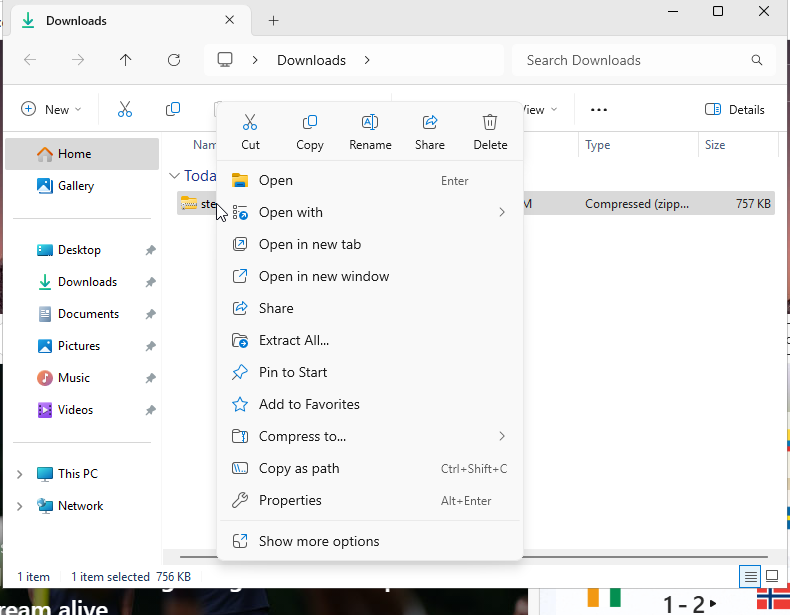
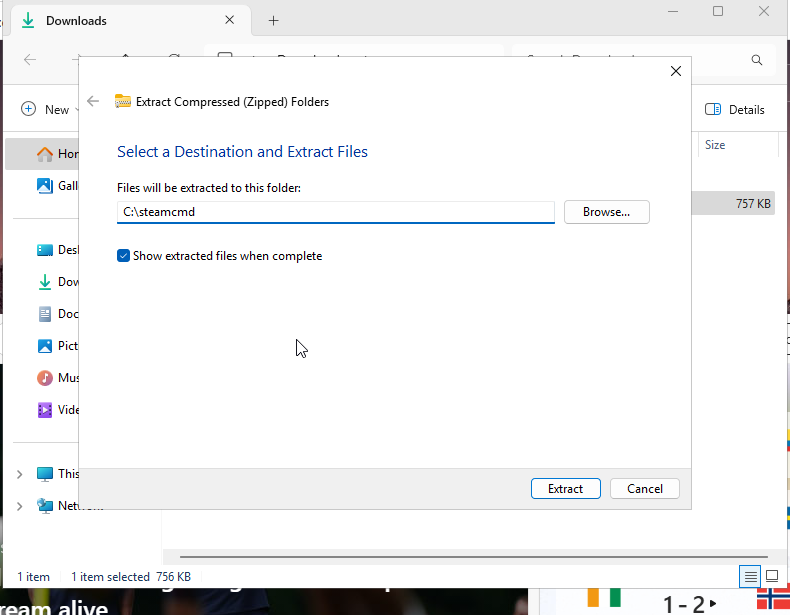
- Ange destinationsmappen till
C:\steamcmd. - Lämna Visa extraherade filer när det är klart ikryssad, klicka sedan på Extrahera.
- Efter extrahering, bekräfta att
steamcmd.exefinns iC:\steamcmd.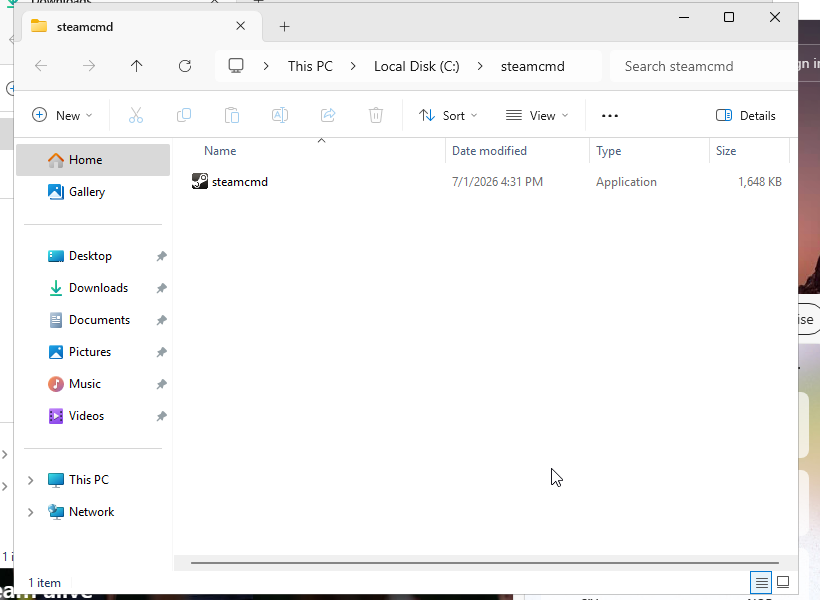
Kör SteamCMD för första gången
- Dubbelklicka på
steamcmd.exe. - Låt SteamCMD ladda ner och installera sina egna uppdateringar.
- Vänta tills konsolen visar
Steam>-prompten.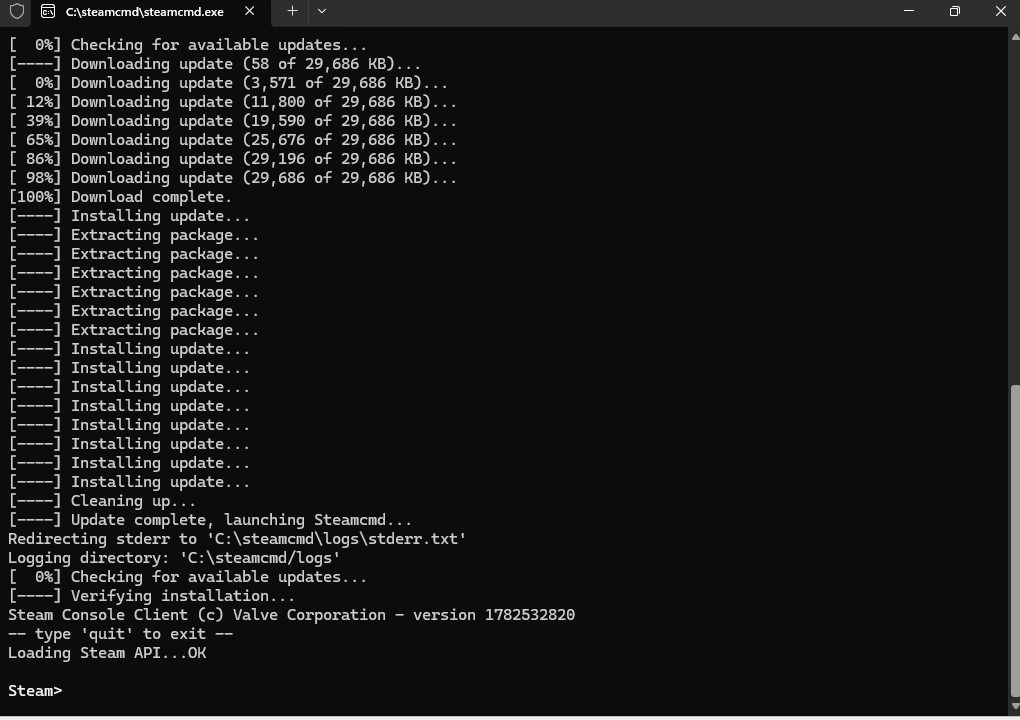
När SteamCMD är redo kan du installera en spelserver med app-ID och kommandon från den spelets guide. En typisk dedikerad serverinstallation använder force_install_dir, login anonymous, app_update, och quit.
PowerShell-metod
Om du föredrar PowerShell, öppna PowerShell som administratör och kör dessa kommandon:
New-Item -ItemType Directory -Force -Path C:\steamcmd
Invoke-WebRequest -Uri https://steamcdn-a.akamaihd.net/client/installer/steamcmd.zip -OutFile C:\steamcmd\steamcmd.zip
Expand-Archive C:\steamcmd\steamcmd.zip -DestinationPath C:\steamcmd -Force
C:\steamcmd\steamcmd.exe
SteamCMD kommer att uppdatera sig själv första gången det öppnas. När det når Steam>-prompten, följ den spel-specifika serverinstallationsguiden för rätt app-ID och installationskatalog.
