VPS-konsolen, även kallad VNC, låter dig se och kontrollera VPS även när SSH eller Remote Desktop inte fungerar. Använd den för första startkontroller, återställningsskärmar, brandväggslåsningar, misslyckade uppdateringar och lösenordsåterställningsarbete.
Konsolen är främst för felsökning och återställning. Använd SSH eller Remote Desktop för normal daglig administration när VPS är nåbar.
- Öppna din VPS-tjänst från kundområdet.
- Öppna VPS-kontrollpanelen.
- Klicka på konsol- eller VNC-knappen på VPS-översiktssidan.
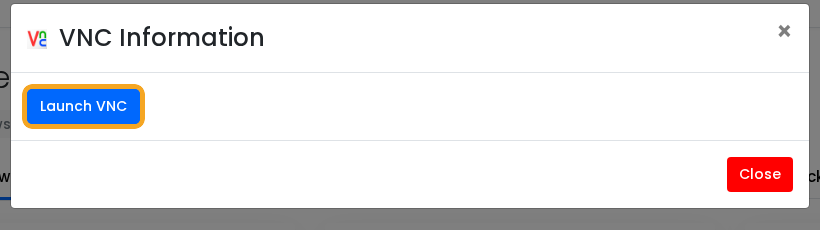
- Vänta tills konsolfönstret öppnas. Om skärmen är svart, flytta musen eller tryck på en tangent en gång.
- Använd konsolen för att logga in, se startfel eller slutföra återställningssteg.

Om konsolen visar en installations- eller återställnings-ISO efter att du är klar, ta bort ISO:n från VPS-inställningarna och ställ in startordningen tillbaka till disken.
När man ska använda VNC
| Situation | Varför VNC hjälper |
|---|---|
| SSH eller Remote Desktop kommer inte att ansluta | Konsolen fungerar fortfarande även när gästnätverket eller brandväggen är trasig. |
| VPS är fast vid start | Du kan se startmeddelandet eller återställningsskärmen direkt. |
| Du monterade en ISO | Du kan trycka på tangenter, välja återställningsalternativ och slutföra installationsskärmar. |
| Lösenordsåterställning | Du kan använda återställningsverktyg som inte är nåbara från en normal fjärrinloggning. |
VNC är långsammare än SSH eller Remote Desktop, så använd det för återställning och initial åtkomst snarare än normalt dagligt arbete.
