SSH-nycklar låter dig logga in på en Linux VPS utan att enbart förlita dig på ett lösenord. De är säkrare för regelbunden serveradministration och är användbara när fler än en administratör behöver åtkomst.
En SSH-nyckel har två delar: den privata nyckeln stannar på din egen dator, och den offentliga nyckeln läggs till på VPS:en eller VPS-panelen. Ladda aldrig upp eller klistra in den privata nyckeln i panelen.
Behåll ett fungerande lösenord eller VPS-konsolväg tills du har testat nyckeln.
- Skapa en nyckel på Linux, macOS eller Windows Terminal:
ssh-keygen -t ed25519
Tryck på Enter för att acceptera standardplatsen för sparning om du inte redan hanterar flera nycklar. Använd en lösenfras om nyckeln lagras på en delad dator.
- Om du använder PuTTY på Windows, skapa nyckeln i PuTTYgen. Välj EdDSA eller RSA, klicka på Generate, rör musen tills nyckeln är skapad, spara sedan den privata
.ppk-filen på din egen dator. - Kopiera endast den offentliga nyckeln. Med PuTTYgen, kopiera den offentliga nyckeln från rutan högst upp. Med
ssh-keygenär den offentliga nyckeln normalt filen som slutar med.pub. - Öppna din VPS-tjänst från klientområdet.
- Öppna VPS-kontrollpanelen.
- Klicka på SSH Keys.
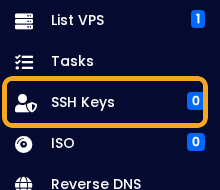
- Lägg till den offentliga nyckeln, ge den ett tydligt namn och spara den.
- Använd nyckeln när du ansluter via SSH. Inaktivera endast lösenordsinloggningar efter att ha bekräftat att nyckeln fungerar.
Om du genererade en PuTTY .ppk-nyckel, använd den i PuTTY under Connection > SSH > Auth > Credentials. OpenSSH-nycklar kan användas direkt med Windows Terminal, Linux, macOS och Termius.
För stegen för SSH-anslutning, använd Hur man ansluter till en Linux VPS med SSH.
