SteamCMD är Valves kommandoradsverktyg för att ladda ner och uppdatera Steam dedikerade serverfiler. Använd det på en Linux VPS när spelet erbjuder en Linux dedikerad serverversion.
Anslut först med SSH, installera sedan SteamCMD med metoden som matchar din Linux-distribution. Om spelet endast erbjuder en Windows-serverversion, använd istället en Windows VPS.
- Anslut till VPS:en via SSH: Hur man ansluter till en Linux VPS med SSH.
- På Ubuntu eller Debian, aktivera 32-bitars paketsupport och installera SteamCMD:
sudo dpkg --add-architecture i386
sudo apt update
sudo apt install steamcmd
- Om Ubuntu säger att paketet inte kan hittas, aktivera
multiverse, uppdatera paketlistan och installera igen:sudo add-apt-repository multiverse sudo apt update sudo apt install steamcmd
- På Debian, se till att rad för förvaret inkluderar
contribochnon-freeellernon-free-firmware, kör sedansudo apt updateigen. - På AlmaLinux, Rocky Linux, Oracle Linux eller CentOS-liknande bilder, använd den manuella Valve-arkivmetoden eftersom SteamCMD vanligtvis inte är tillgänglig från standard
dnfförvar.
Manuell installationsmetod
- Installera de grundläggande verktygen:
sudo mkdir -p /opt/steamcmd
cd /opt/steamcmd
- Ladda ner och extrahera SteamCMD:
sudo curl -o steamcmd_linux.tar.gz https://steamcdn-a.akamaihd.net/client/installer/steamcmd_linux.tar.gz
sudo tar -xvzf steamcmd_linux.tar.gz
- Kör SteamCMD från mappen:
cd /opt/steamcmd
./steamcmd.sh
- Installera en dedikerad server genom att ersätta
APPIDmed spelets serverapp-ID:login anonymous force_install_dir /home/steam/myserver app_update APPID validate quit
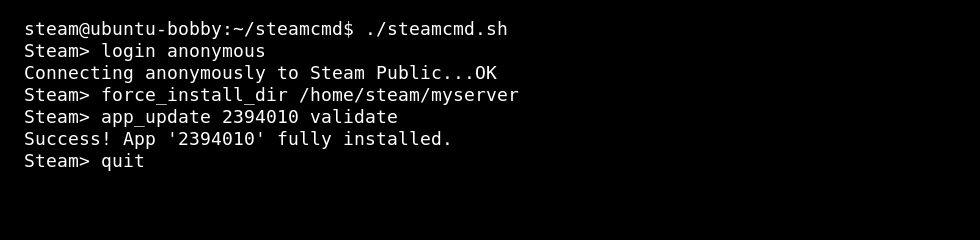
Vissa spel kräver ett Steam-konto istället för anonym inloggning. Kontrollera spelets specifika dokumentation för dedikerade servrar innan du antar att anonym inloggning kommer att fungera.
