Du kan använda en ISO på en VPS när du behöver återställningsmedia, ett operativsysteminstallationsprogram, VirtIO-drivrutiner eller en räddningsmiljö. För de flesta vanliga ominstallationer, använd istället VPS ominstallationsalternativ. Använd en ISO när en guide specifikt säger att du ska starta från återställnings- eller installationsmedia.
Använd endast ISO-filer från källor du litar på. En dålig ISO kan misslyckas med att starta, innehålla fel installationsprogram eller göra återställningsarbetet svårare.
Öppna ISO-hantering
- Öppna din VPS-tjänst från kundområdet.
- Öppna VPS-kontrollpanelen.
- Öppna den VPS du vill arbeta med.
- Klicka på ISO i vänstra sidofältet.
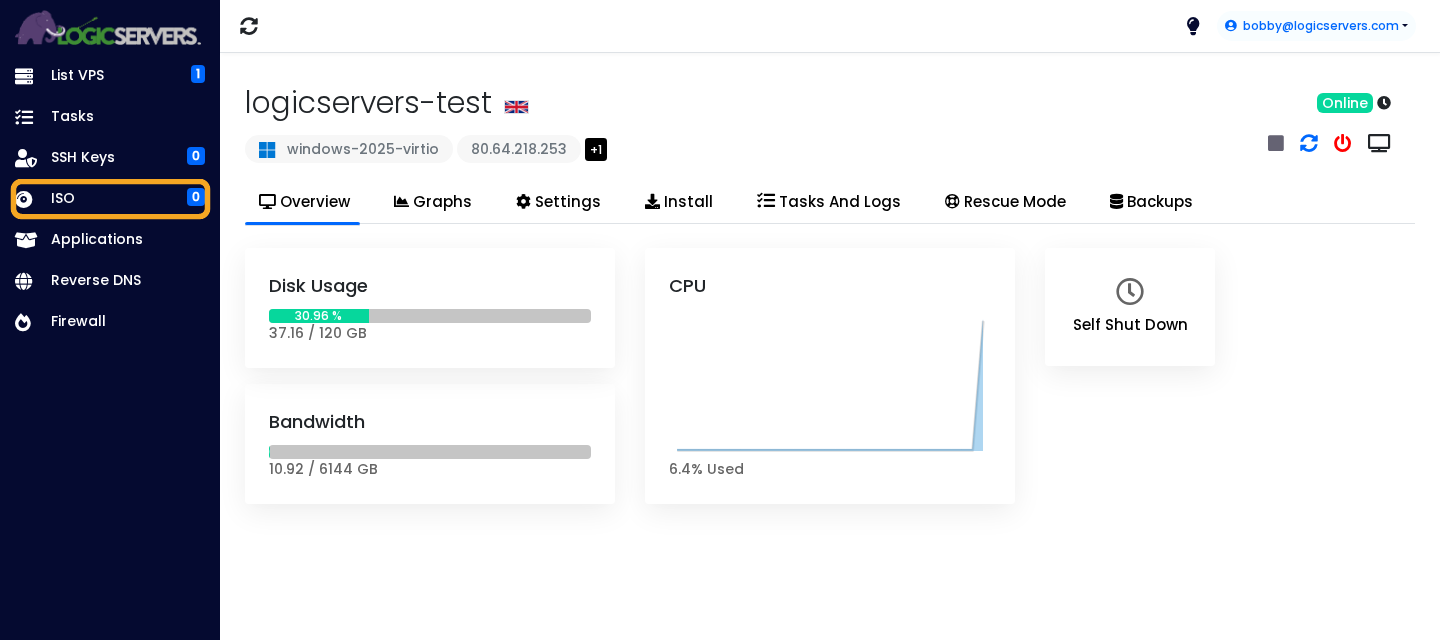
Lägg till ISO till ditt konto
- Klicka på Lägg till ISO.
- Klistra in den direkta ISO-nedladdnings-URL:en i ISO URL.
- Ange ett tydligt filnamn i ISO-filnamn, till exempel
windows-recovery.isoellersystemrescue.iso. - Klicka på Lägg till ISO.
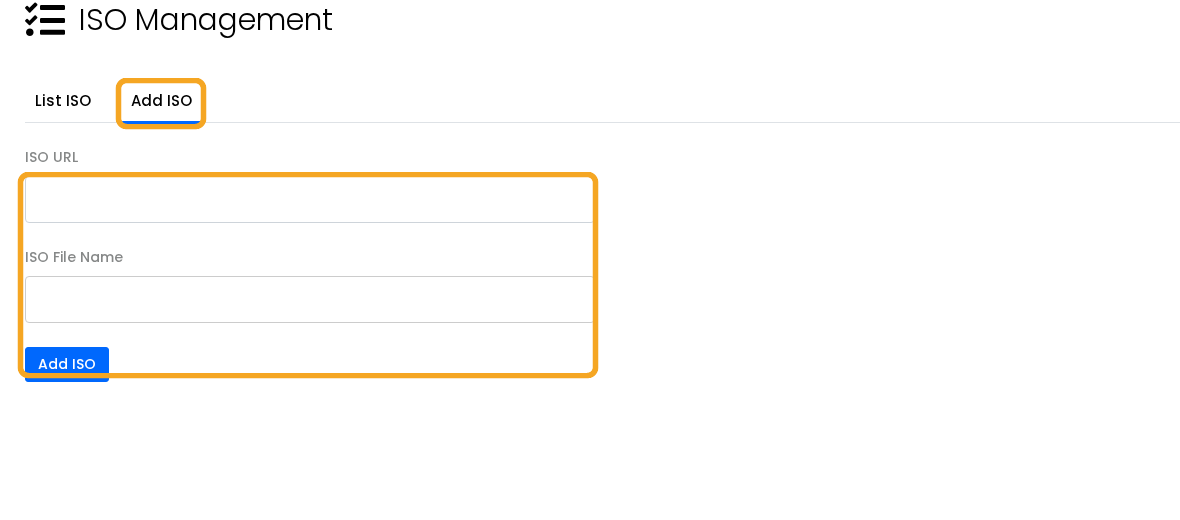
ISO-URL:en måste vara en direkt länk till ISO-filen. En vanlig nedladdningssida, inloggningsskyddad sida, molndelningssida eller länk som går ut kan inte fungera.
Välj ISO på VPS
- Öppna VPS igen från VPS-listan.
- Klicka på Inställningar.
- Använd Välj ISO eller ISO för sekundär CDROM för att välja den ISO du lade till.
- Klicka på Skicka för att spara VPS-konfigurationen.
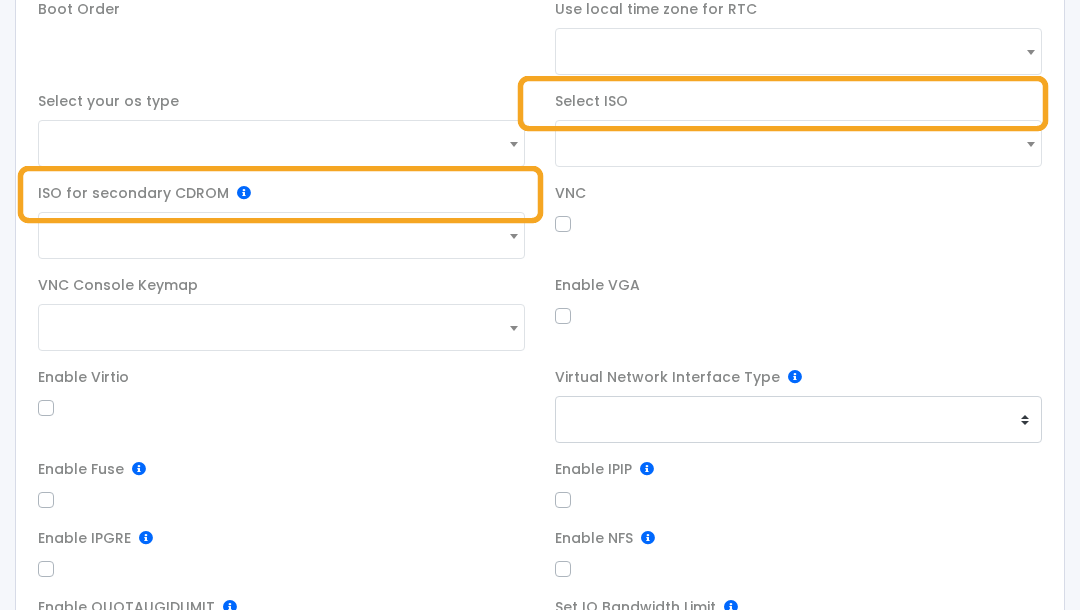
Använd Välj ISO när du vill att VPS ska starta från ISO. Använd ISO för sekundär CDROM när du vill att ISO ska bifogas som en extra virtuell disk samtidigt som det installerade operativsystemet förblir huvudstartdisken.
Starta och använd ISO
- Starta om VPS efter att ha sparat ISO-inställningen.
- Öppna VPS-konsolen eller VNC så att du kan se startskärmen: Hur man använder VPS-konsolen eller VNC.
- Om VPS inte startar från ISO, gå tillbaka till Inställningar och kontrollera startordningen eller ISO-valet.
- Efter att ha avslutat återställnings- eller installationsuppgiften, ta bort ISO från VPS-inställningarna och starta om igen.
Lämna inte återställningsmedia monterade efter att arbetet är klart. Om VPS fortsätter att starta tillbaka till ISO, ta bort den från VPS-inställningarna och starta om servern.
