Ditt VPS-värdnamn kan ändras från VPS-panelen. Detta är den bästa platsen att uppdatera det eftersom panelvärdnamnet också används för VPS omvänd DNS/PTR-post.
Använd ett riktigt värdnamn som du kontrollerar, som server.example.com. Undvik mellanslag, understreck och slumpmässiga visningsnamn.
Ändra värdnamnet i VPS-panelen
- Logga in på kundområdet.
- Öppna din VPS-tjänst.
- Öppna VPS-kontrollpanelen.
- Gå till VPS-inställningar eller konfigurationssidan.
- Ändra fältet Värdnamn till det värdnamn du vill använda.
- Spara ändringen.
- Kontrollera panelöversikten eller omvänd DNS-sidan efter att du sparat om du behöver bekräfta värdnamn/rDNS-uppdateringen.
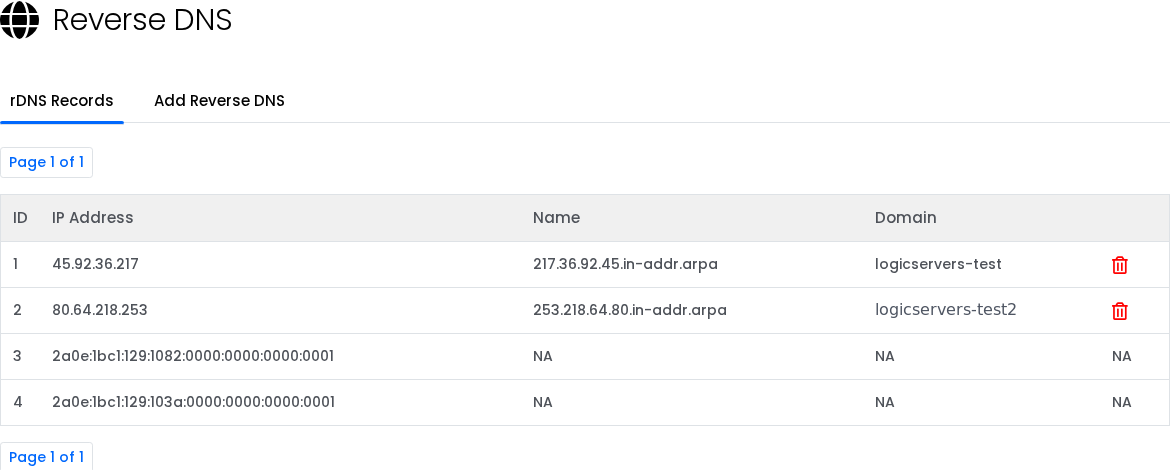
Efter att panelvärdnamnet har sparats uppdateras VPS omvänd DNS/PTR-post för att matcha det nya värdnamnet. För mer information om PTR-poster och mailrelaterade kontroller, se Vad är omvänd DNS eller en PTR-post på en VPS?.
Peka värdnamnet till VPS IP
Skapa eller uppdatera den vanliga DNS-posten för värdnamnet också. Värdnamnet bör peka till VPS IP-adress:
server.example.com -> VPS_IP_ADDRESS
Detta ger dig matchande framåt DNS och omvänd DNS, vilket är viktigt för mail, övervakning och vissa säkerhetskontroller.
Inuti operativsystemet
De flesta användare behöver bara ändra panelvärdnamnet. Om du också vill att operativsystemets prompt ska använda samma namn, uppdatera det inuti VPS.
På Linux:
sudo hostnamectl set-hostname server.example.com
På Windows, öppna PowerShell som administratör och kör:
Rename-Computer -NewName "SERVERNAME" -Restart
Att ändra operativsystemets värdnamn ersätter inte panelvärdnamnssteget om du vill att omvänd DNS ska uppdateras.
