journalctl läser loggar från systemd. Använd det när en tjänst misslyckas, en spelserver inte startar, SSH beter sig konstigt, eller när du behöver se senaste systemfel.
Den mest användbara formen är vanligtvis journalctl -u service-name, eftersom det filtrerar loggen till en tjänst istället för att visa hela VPS:en.
- Anslut till VPS:en med SSH.
- Visa senaste systemloggar:
sudo journalctl -n 100
- Följ loggar i realtid:
sudo journalctl -f
- Visa loggar för en tjänst, ersätt
nginxmed ditt tjänstnamn:sudo journalctl -u nginx
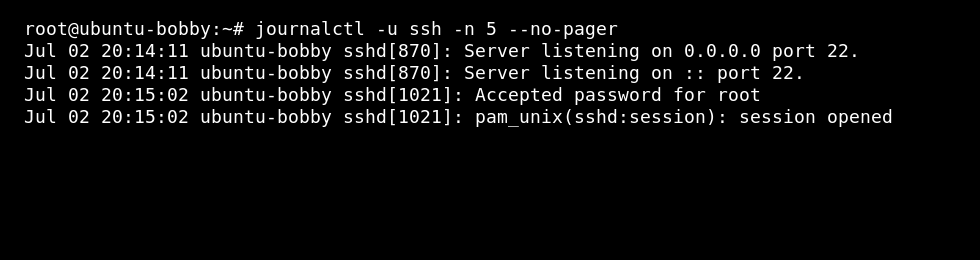
- Begränsa loggar efter tid:
sudo journalctl --since "1 hour ago"
sudo journalctl -u myserver --since "today"
- Skriv ut utdata direkt istället för att öppna pagern:
sudo journalctl -u myserver --no-pager -n 100
Vanliga alternativ
| Alternativ | Användning |
|---|---|
-u service | Visa loggar för en tjänst. |
-f | Följ nya loggrader i realtid. |
-n 100 | Visa de senaste 100 raderna. |
--since | Begränsa loggar till ett tidsintervall. |
--no-pager | Skriv ut utdata direkt istället för att öppna pager-vyn. |
När du felsöker en misslyckad tjänst, börja med de nyaste raderna först. Det användbara felet är vanligtvis nära botten av utdata, direkt efter det senaste startförsöket.
