En systemd-tjänst kör din Minecraft-server i bakgrunden som en hanterad Linux-tjänst. Detta innebär att du kan starta, stoppa, starta om, kontrollera loggar och aktivera den vid uppstart med systemctl istället för att lämna servern igång i ett SSH-fönster.
Denna guide är för en Linux VPS där du redan har SSH-åtkomst och en Minecraft server jar. Om du inte har installerat Java eller laddat ner en Minecraft server jar ännu, gör det först och återkom sedan till denna guide.
I exemplen nedan är Minecraft-servermappen /home/minecraft/server och jar-filen heter server.jar. Ändra dessa sökvägar om din server använder en annan mapp eller jar-namn.
- Skapa en dedikerad Linux-användare för Minecraft-servern. Att köra servern som sin egen användare är säkrare än att köra den som
root.sudo useradd -m -r -s /bin/bash minecraft sudo mkdir -p /home/minecraft/server sudo chown -R minecraft:minecraft /home/minecraft/server
- Ladda upp eller ladda ner din Minecraft server jar till
/home/minecraft/server. Mappen bör innehålla jar-filen och, efter den första manuella körningen, filer someula.txt,server.properties,logsoch världsmappen.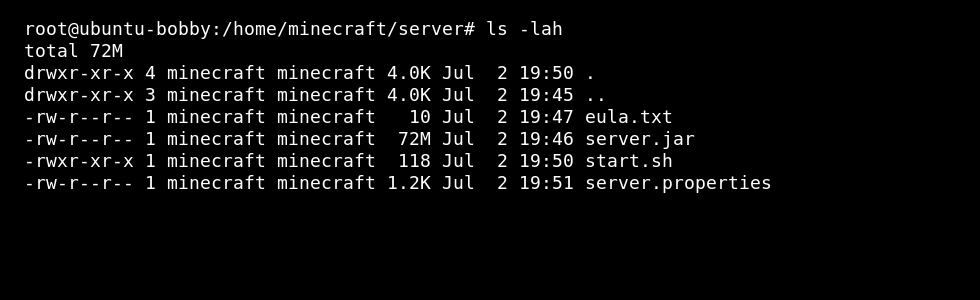
- Acceptera Minecraft EULA efter att du har läst den. Minecraft kommer inte att starta korrekt förrän
eula.txtinnehållereula=true.sudo -u minecraft nano /home/minecraft/server/eula.txt
- Skapa ett startskript. Detta håller Java-kommandot på ett ställe, så att systemd-tjänsten kan köra samma kommando varje gång.
sudo nano /home/minecraft/server/start.sh
Använd ett kommando som detta, justera RAM och jar-namn för din server:
#!/bin/bash
cd /home/minecraft/server
exec java -Xms2G -Xmx4G -jar server.jar nogui
-Xmsär den initiala RAM-allokeringen.-Xmxär den maximala RAM-allokeringen. Ställ inte in-Xmxtill all VPS-minne; lämna RAM för Linux, Java-överhuvud, SSH, säkerhetskopior och andra tjänster.
- Gör startskriptet körbart och ägt av Minecraft-användaren.
sudo chmod +x /home/minecraft/server/start.sh
sudo chown minecraft:minecraft /home/minecraft/server/start.sh
- Testa startskriptet manuellt innan du skapar tjänsten. Stoppa det med
stopfrån Minecraft-konsolen eller tryckCtrl+Cefter att ha bekräftat att det startar.sudo -u minecraft /home/minecraft/server/start.sh
Om detta manuella test misslyckas, åtgärda felet innan du fortsätter. En systemd-tjänst kommer inte att åtgärda ett trasigt Java-kommando, saknad jar, fel sökväg eller oaccepterad EULA.
- Skapa systemd-tjänstfilen.
sudo nano /etc/systemd/system/minecraft.service
[Unit]
Description=Minecraft Server
After=network.target

[Service]
User=minecraft
WorkingDirectory=/home/minecraft/server
ExecStart=/home/minecraft/server/start.sh
Restart=on-failure
RestartSec=10

[Install]
WantedBy=multi-user.target
Useranger vilket konto som kör servern.WorkingDirectoryär Minecraft-mappen.ExecStartär skriptet som systemd kör.Restart=on-failurestartar om tjänsten om den kraschar.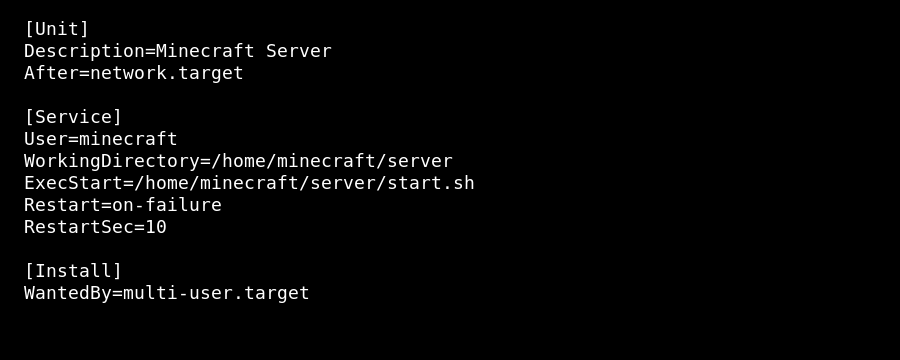
- Ladda om systemd så att den ser den nya tjänstfilen.
sudo systemctl daemon-reload
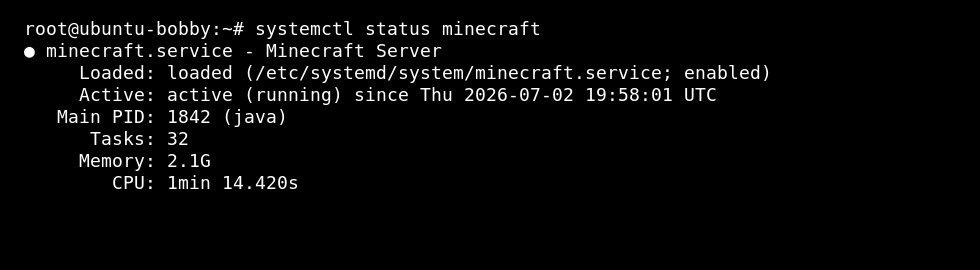
- Starta Minecraft-tjänsten och kontrollera dess status.
sudo systemctl start minecraft
sudo systemctl status minecraft --no-pager
- Aktivera tjänsten vid uppstart när du är nöjd med att den startar korrekt.
sudo systemctl enable minecraft
- Öppna Minecraft-porten i din brandvägg om du använder en. Standardporten för Java Edition är
25565TCP.sudo ufw allow 25565/tcp
På AlmaLinux, Rocky Linux, Oracle Linux eller CentOS med firewalld, använd:
sudo firewall-cmd --permanent --add-port=25565/tcp
sudo firewall-cmd --reload
Användbara tjänstkommandon
| Kommando | Vad det gör |
|---|---|
sudo systemctl start minecraft | Startar Minecraft-tjänsten. |
sudo systemctl stop minecraft | Stoppar Minecraft-tjänsten. |
sudo systemctl restart minecraft | Startar om Minecraft-tjänsten. |
sudo systemctl status minecraft --no-pager | Visar om tjänsten körs eller har misslyckats. |
sudo journalctl -u minecraft -f | Följer den live tjänsteloggen. |
sudo systemctl disable minecraft | Stoppar tjänsten från att starta automatiskt vid uppstart. |
Felsökning
| Problem | Vad du ska kontrollera |
|---|---|
| Tjänsten misslyckas omedelbart | Kontrollera jar-filens namn, ExecStart-sökvägen, Java-installationen och eula.txt. |
| Spelare kan inte ansluta | Kontrollera att servern körs, port 25565 är öppen och server.properties har rätt port. |
| Servern får slut på minne | Sänk -Xmx, minska vyavståndet, ta bort tunga mods eller uppgradera RAM. |
| Ändringar tillämpas inte | Starta om tjänsten efter att ha redigerat server.properties eller bytt ut jar-filen. |
Ta en säkerhetskopia innan du byter ut jar-filen, ändrar världar, redigerar viktiga konfigurationsfiler eller uppdaterar en moddad server.
