VPS-panelen kan skapa fullständiga server-säkerhetskopior och återställa dem senare. Använd detta innan större uppdateringar, riskfyllda konfigurationsändringar, programvaruinstallationer, spelserver-migreringar, panelinstallationer eller filändringar som kan göra att VPS:en inte fungerar.
En VPS-säkerhetskopia är en återställningspunkt för hela den virtuella servern. Det är inte samma sak som att kopiera en sparfil, en konfigurationsmapp eller en databasdump. För viktiga spelvärldar och databaser, behåll en filnivå-säkerhetskopia samt en VPS-säkerhetskopia.
- Logga in på kundområdet.
- Öppna din VPS-tjänst.
- Öppna VPS-kontrollpanelen.
- Använd de översta flikarna i VPS-panelen för att hitta serverhanteringsverktygen.

- Klicka på fliken Säkerhetskopior.

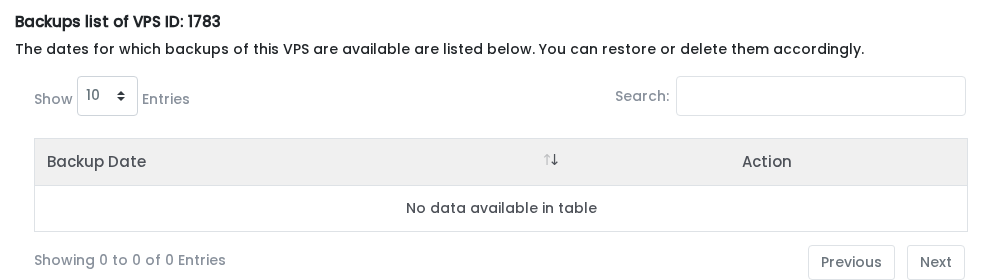
- Kontrollera listan över säkerhetskopior. Befintliga säkerhetskopior visas här med återställnings- och raderingsåtgärder. Om tabellen säger att ingen data är tillgänglig, finns det för närvarande ingen säkerhetskopia att återställa.
Skapa en säkerhetskopia
- Öppna fliken Säkerhetskopior.
- Kontrollera din månatliga säkerhetskopieringsanvändning och tillgängliga säkerhetskopieringsplatser.
- Stoppa viktiga applikationer först om du vill ha det renaste säkerhetskopieringsläget. Detta rekommenderas för databaser, spelservrar och allt som aktivt skriver filer.
- Klicka på Säkerhetskopiera nu.
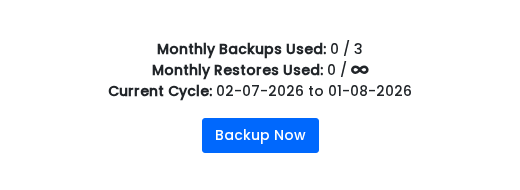
- Vänta tills säkerhetskopieringsuppgiften är klar innan du uppdaterar programvara, redigerar viktiga filer eller ändrar servern.
Du behöver inte stoppa hela VPS:en för varje säkerhetskopia. Anledningen till att vi rekommenderar att stoppa upptagna tjänster först är för att minska risken för att säkerhetskopiera filer medan de håller på att skrivas.
Om säkerhetskopieringslistan är tom, finns det inga säkerhetskopior tillgängliga att återställa ännu. Skapa en säkerhetskopia innan du uppdaterar programvara, ändrar spel-filer, installerar tjänster eller bygger om applikationer.
Återställ en säkerhetskopia
- Öppna fliken Säkerhetskopior.
- Hitta det säkerhetskopieringsdatum du vill återställa. Om listan är tom, har du för närvarande ingen panel-säkerhetskopia tillgänglig för denna VPS.

- Använd återställningsåtgärden som visas bredvid den säkerhetskopian.
- Bekräfta återställningen och vänta tills den är klar.
- Kontrollera VPS:en efter att återställningen är klar. Starta dina tjänster igen och bekräfta att filerna eller applikationstillståndet är korrekta.
Att återställa en VPS-säkerhetskopia rullar tillbaka VPS:en till det valda säkerhetskopieringsläget. Filer som ändrats efter att den säkerhetskopian skapades kan gå förlorade, så kopiera allt nyare som du fortfarande behöver innan du återställer.
Om säkerhetskopieringslistan inte har några rader, finns det ingen säkerhetskopia tillgänglig att återställa från panelen.
Radera gamla säkerhetskopior
Om säkerhetskopieringslistan innehåller säkerhetskopior du inte längre behöver, använd raderingsåtgärden bredvid säkerhetskopian. Radera endast en säkerhetskopia när du är säker på att du inte kommer att behöva den återställningspunkten.
Panel-säkerhetskopia eller fil-säkerhetskopia?
Använd en VPS-panel-säkerhetskopia när du behöver en fullständig återställningspunkt före en stor förändring.
Använd en filnivå-säkerhetskopia när du bara behöver skydda en mapp, värld, konfigurationsfil eller databas. På Linux kan det vara ett tar-arkiv eller en databasdump. På Windows kan det vara en zip-kopia av mappen du är på väg att redigera.
För stora förändringar, använd båda: ta en VPS-säkerhetskopia först, och behåll sedan en separat kopia av de specifika filer du bryr dig mest om.
