要从CurseForge或ATLauncher更新Minecraft modpack,您首先需要打开启动器并下载您希望在服务器上运行的版本的modpack,如果您计划在计算机上玩它,您可能已经下载了modpack!
在某些modpack上有一个下载服务器文件的按钮,如果存在,请点击此按钮然后打开ZIP文件。如果您看到一个config和mods文件夹,那么这些可以代替modpack的本地安装。
以下是如何在CurseForge上下载服务器文件的示例,点击小三点然后下载服务器包:
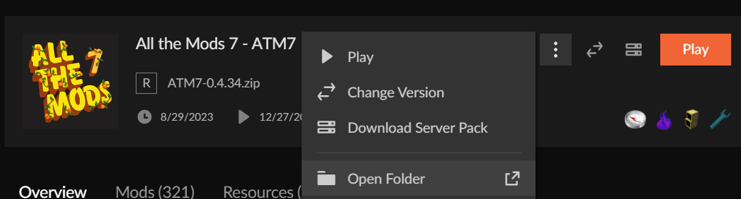
如果这些文件夹不在服务器文件ZIP中,您将需要打开您已下载到计算机上的modpack的本地安装文件夹。这可以通过点击上面截图中的打开文件夹按钮来完成。
一些modpack以不同的方式下载其文件,因此如果您在点击打开文件夹后在本地安装中看不到mods或config文件夹,请通过点击播放启动modpack,然后等待直到主菜单。您应该会看到我们需要的文件夹出现。
太好了!现在我们已经获得了我们想要安装或更新的modpack版本的文件,让我们备份Minecraft服务器,以便如果出现问题,您可以随时回滚。
首先点击进入您服务器的控制台,然后点击停止,以便在更新时不会破坏任何东西。
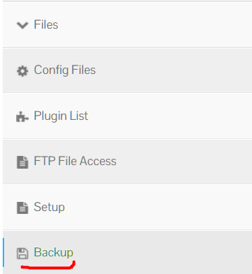
要进行备份,在控制面板的侧边栏中点击文件,然后点击备份,如右图所示,一旦进入备份部分,只需点击开始并等待备份完成。
在等待时,打开Filezilla或您选择的任何其他FTP客户端。打开后,连接到您的服务器FTP。我们有一个关于如何做到这一点的指南。
接下来,我们需要将mods和config文件夹上传到服务器。
在更新modpack时,您将需要从服务器中删除mods和configs文件夹,以免遇到错误。如果您对configs进行了更改,请在更新的新文件中也进行更改。
如果您使用FileZilla,这就像从您的PC文件资源管理器拖放到FTP窗口一样简单。
对于某些modpack,可能需要额外的文件夹,如果您在PC上的文件中看到服务器上不存在的文件夹,我们建议也上传这些文件夹。对于某些mod/modpack,可能需要更改server.properties,例如生成正确的生物群系,您可以通过打开PC上的server.properties并检查与服务器上的进行比较来检查。
很好,新的mods和configs以及您注意到的任何额外文件现在已经上传。接下来,我们需要确保服务器运行正确的Forge版本。
在大多数情况下,更新modpack时,Forge版本不需要更改,您可以在此时简单地启动您的服务器。如果遇到错误,请继续阅读本指南。在您计算机上的文件中,您可能会注意到一个Forge文件,说明所需的Minecraft Forge Server版本,例如forge-1.20.3-shim.jar,这是您希望在控制面板的jar下拉菜单中选择的Forge版本。

选择jar后,点击保存,然后转到控制台并点击启动您的服务器。
如果下拉菜单中的普通jar无法启动Minecraft服务器,请尝试使用下拉菜单中的Forge Beta版本。如果仍然无法启动,请检查您是否正确完成了本指南中的所有步骤,并随时联系我们出色的支持团队,他们可以查看您的服务器并为您运行一切。
现在您已经在您的Minecraft服务器上运行新的modpack版本,享受吧!
