如何从备份中恢复您的 Hytale 服务器

如果您的 Hytale 服务器托管出现问题,您可能希望将其恢复到已知的良好状态。您可以通过恢复备份来实现,在本指南中我们将解释如何做到这一点。

您的 Hytale 服务器可能有几种类型的备份,第一种是我们控制面板上的内置备份系统。第二种是从您的 PC 上传一个 zip 文件备份并解压覆盖文件。第三种是使用我们的系统备份,这可能并不总是可用,但如果您需要,我们会尽力找到一个备份。要从我们的备份开始恢复,您需要向我们提交一个工单。


恢复控制面板备份。


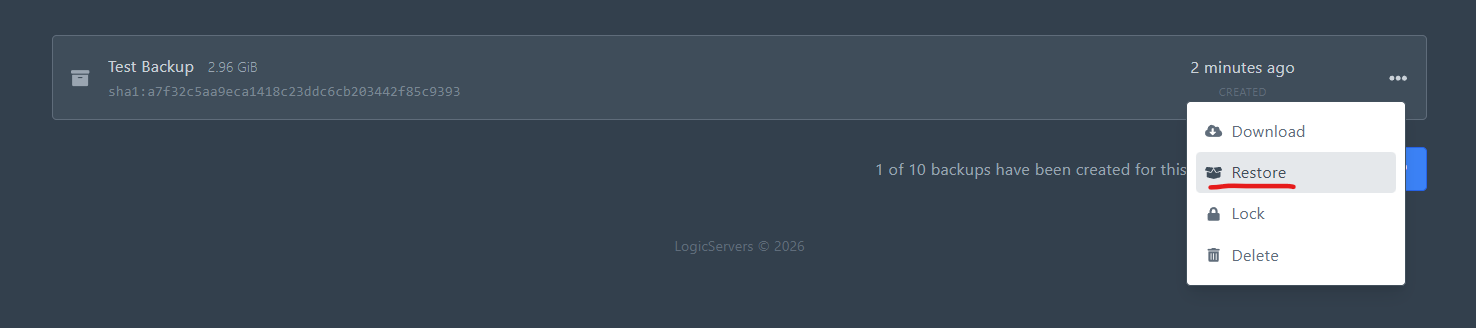
要在控制面板上恢复备份,找到您希望恢复的备份,然后点击右侧的三个小点。这将打开一个菜单,允许您下载、恢复、锁定和删除备份。您需要选择的选项是恢复。


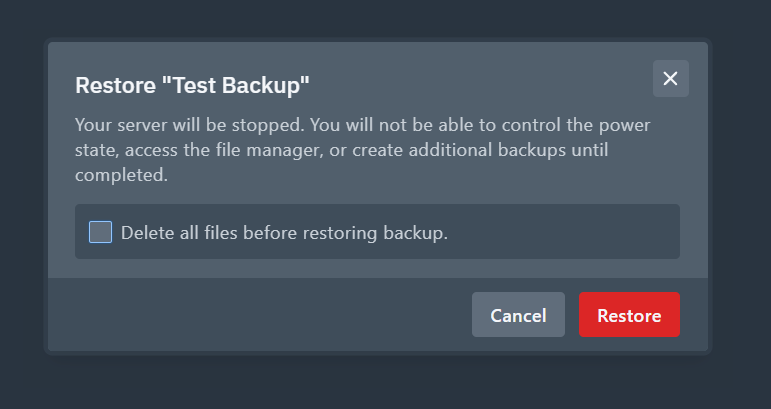
然后您会在屏幕上看到一个确认弹出窗口,对于大多数恢复,您需要删除所有现有文件。您可以选择保留所有内容,只覆盖备份中的文件。

点击恢复按钮开始任务。根据备份的大小,这可能需要一些时间。


就是这样!您的服务器现在已恢复到您的备份。


恢复从您的 PC 上传的备份


第一步,让我们上传我们想要恢复的备份。请注意,如果您愿意,也可以使用 SFTP 执行此操作,本指南将向您展示如何在拖放上传器上执行此操作。

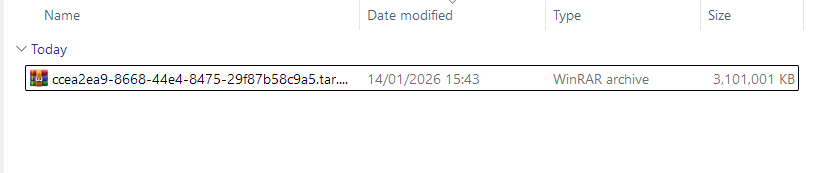
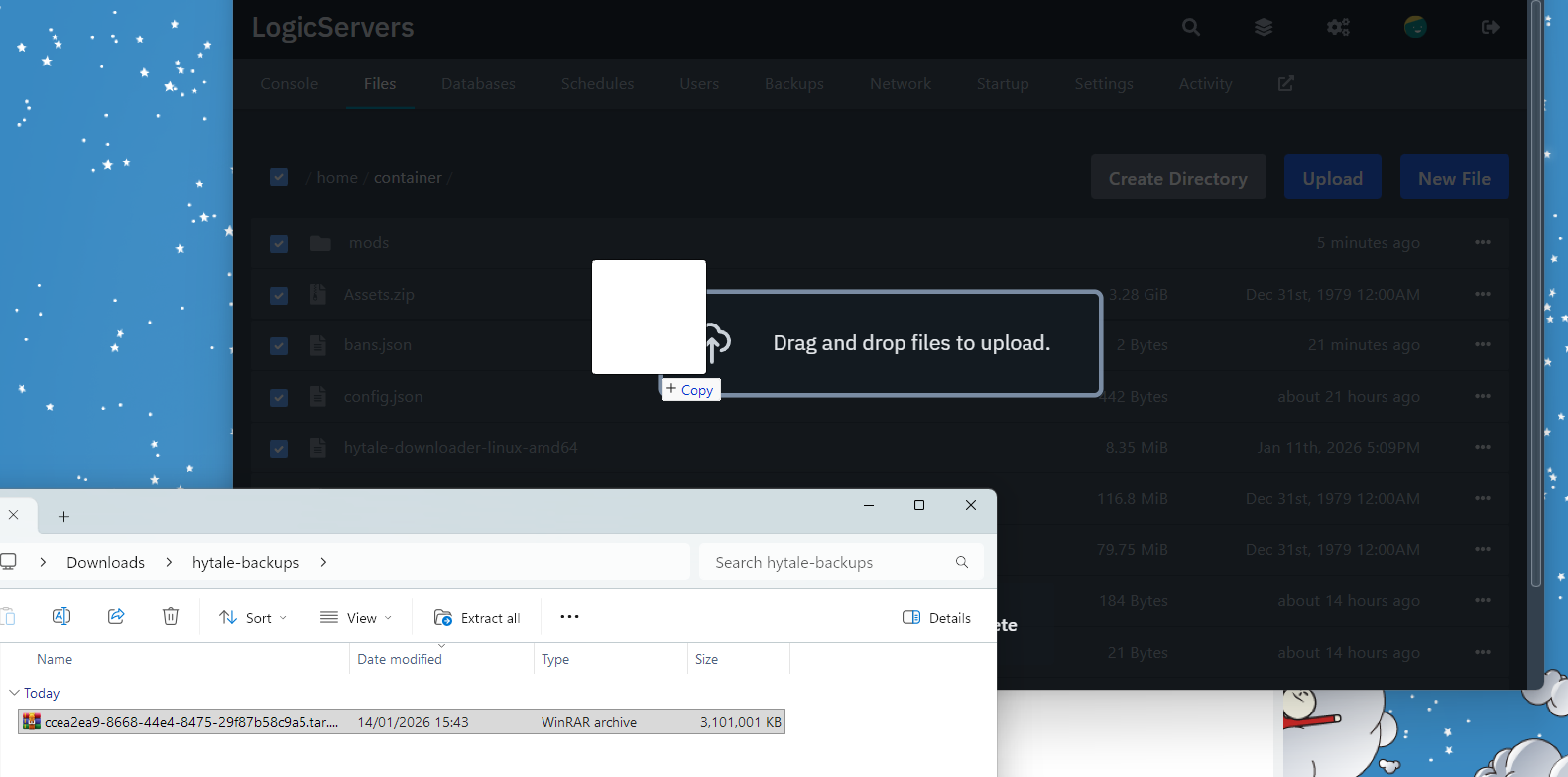
首先,在您的计算机上的文件资源管理器中找到备份,这个截图来自 Windows,但在 Linux 或 MacOS 上看起来非常相似。


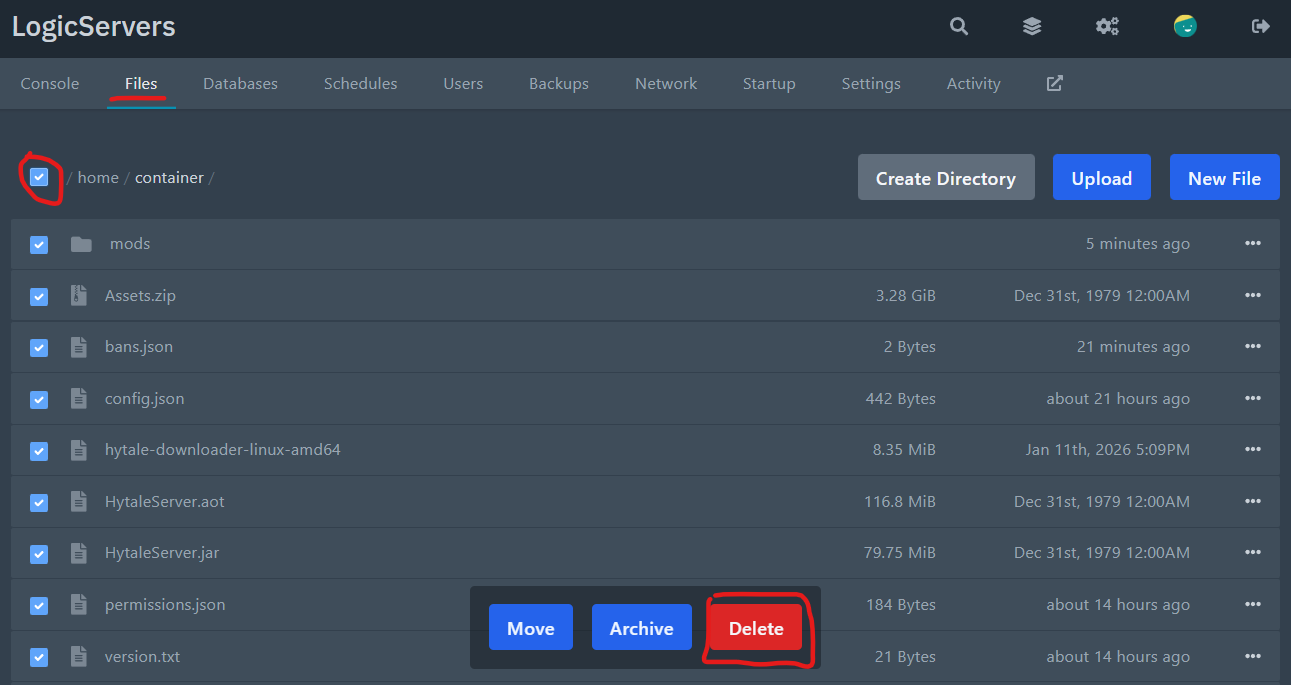
然后转到您的 Hytale 服务器托管控制面板上的文件,如果您想先删除所有文件,请选中 /home/container 旁边的复选框并在上传前点击删除。

如果您只想覆盖文件,不必担心清除它们。


现在您已经删除或未删除您的文件,是时候将您的备份文件拖放到文件浏览器中了。

我选择不删除我 Hytale 租赁上的现有文件,这就是为什么它们出现在下面的截图中。


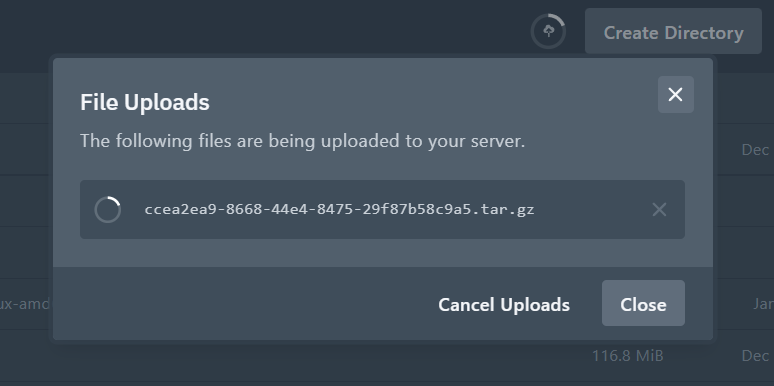
然后等待上传,您会看到一个小图标在创建目录旁边。如果您点击它,您将看到进度弹出窗口,然后坐下来放松一下,等待圆圈转动!

备份上传的速度在很大程度上取决于您的互联网连接,我们所有的 Hytale 服务器托管节点都连接在极快的 1Gbps 或有时甚至是 10Gbps 的互联网连接上。


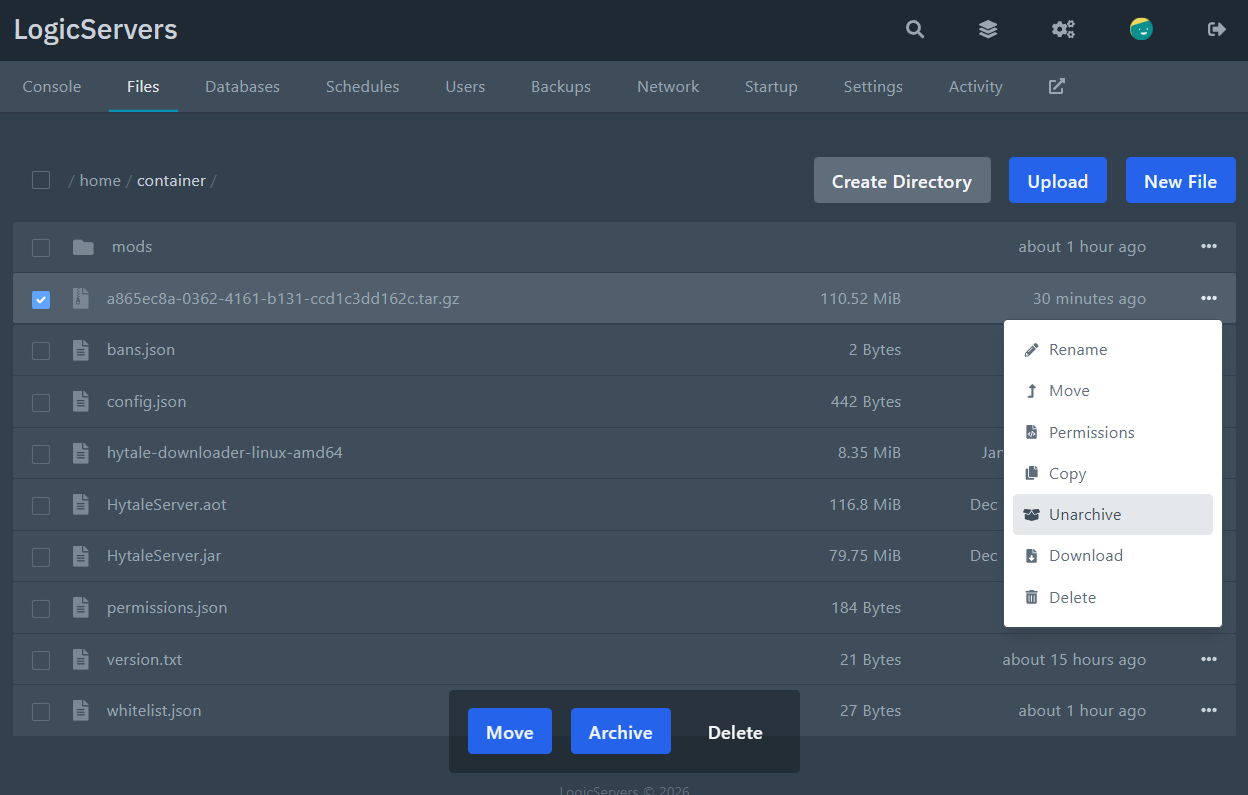
上传完成后,点击您上传的 zip 压缩包右侧的三个小点,然后选择解压。


就是这样!您现在已经成功地从您 PC 上的备份中恢复了!


现在您可以直接回到 Hytale,享受您的恢复世界、设置、模组等!在您的 Hytale 服务器托管上享受冒险、制作和建造的乐趣。


  • 0 用戶發現這個有用
這篇文章有幫助嗎?

相關文章

如何加入Hytale服务器

Hytale刚刚发布,玩这款游戏的最佳方式是在我们的Hytale服务器托管上使用您自己的Hytale服务器!加入服务器非常简单,在本指南中,我们将教您如何加入。...

如何备份您的Hytale服务器

当您在Hytale中投入了大量时间后,您最不希望的就是因为更新错误而丢失进度,或者因为角色死亡而无法恢复。备份正是为此而生,可以将您的Hytale服务器恢复到一切正常的状态。...

Hytale 控制台命令是什么

Hytale 中的命令让您无需触碰文件即可管理玩家、运行备份和控制服务器。如果您正在运行公共服务器,学习基本操作如封禁、踢出和白名单将为您节省大量时间。 几乎所有的管理员命令都要求您先成为...

修改您的Hytale服务器设置

Hytale有两个不同的config.json文件。一个控制服务器本身,另一个控制每个独立的世界。如果更改错误的文件,将不会发生任何事情,因此了解需要哪个文件非常重要。...

更改Hytale服务器的启动参数

启动参数控制您的Hytale服务器在我们的控制面板上的启动方式。在这里,您可以设置身份验证模式、自动更新以及任何额外的JVM参数。...