LuckPerms 用于管理权限组以及玩家可以使用的命令。单个服务器可以在本地保存权限。网络环境适合使用共享数据库,但要连接多个服务器,仅在其中一台服务器上选择数据库选项是不够的。
使用自动配置
- 备份服务器并将其停止。对于 Paper/Spigot 类软件或代理,请打开 Plugins;对于受支持的模组加载器,请打开 Mods。
- 将 Versions 保持为 Current version,搜索 LuckPerms 并选择兼容版本。如果提供了 Configure automatically,请保持勾选。
- 选择 Local storage,将 H2 数据库存储在服务器文件中;或者选择 Managed database,使用 MySQL。面板会优先重复使用此安装已有的数据库,否则使用现有的服务器数据库;只有在需要且获准的情况下才会创建新数据库。此安装程序中没有数据库选择器。
- 点击 Install plugin 或 Install mod,然后启动服务器。对于由面板跟踪的安装,你可以通过 Change version 图标重新打开这些选项。
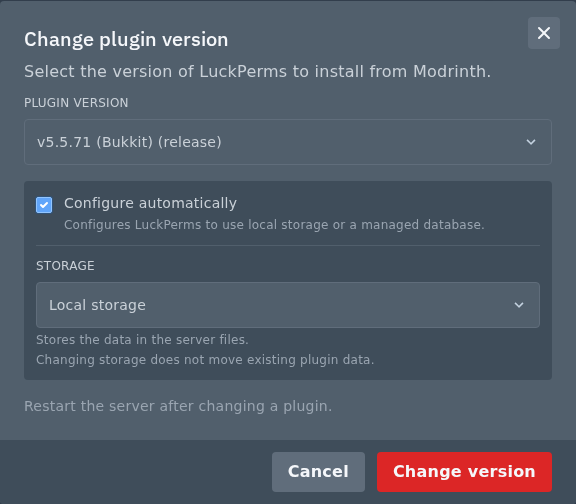
如果没有列出兼容的下载版本或自动配置选项,请使用手动方法。切换存储方式不会转移现有权限。在更改已运行的服务器之前,请使用 LuckPerms 存储指南导出并迁移权限。
手动安装和配置 LuckPerms
- 在LuckPerms 官方下载页面选择服务器平台。Bukkit/Paper JAR、Velocity JAR 和 Fabric JAR 不能互换使用。
- 服务器停止后,在面板中打开 Files,再打开
plugins。将 JAR 拖入 File Manager,或使用 SFTP 将其上传到同一文件夹。Fabric、Forge 或 NeoForge 使用mods,并安装该构建版本所需的依赖项。启动服务器一次,然后停止服务器以编辑生成的配置文件。 - 对于 Paper、Spigot 和 Bukkit,请打开
plugins/LuckPerms/config.yml。Velocity 使用plugins/luckperms/config.yml;模组版和 Sponge 构建使用config/luckperms/luckperms.conf。 - 在 YAML 配置中使用本地 H2 存储时,保留以下设置
storage-method: h2
使用 MySQL 时,请通过面板创建数据库,并将连接信息复制到现有的
data部分。例如
使用 Databases 中提供的数据库主机和端口。保留文件中的其他条目,并替换每个示例值。HOCONstorage-method: mysql data: address: 'YOUR_DATABASE_HOST:3306' database: 'YOUR_DATABASE_NAME' username: 'YOUR_DATABASE_USERNAME' password: 'YOUR_DATABASE_PASSWORD'.conf文件使用不同的语法
在该文件中使用本地 H2 存储时,请使用storage-method = "mysql" data { address = "YOUR_DATABASE_HOST:3306" database = "YOUR_DATABASE_NAME" username = "YOUR_DATABASE_USERNAME" password = "YOUR_DATABASE_PASSWORD" }storage-method = "h2"。 - 保存并启动服务器。在 Bukkit/Paper 控制台中运行
lp info,确认 LuckPerms 已使用预期的存储方式加载。在游戏中使用/lp info。
如果要在多台服务器之间共享权限,请遵循 LuckPerms 网络安装指南。每台服务器都需要使用预期的共享存储和消息配置。面板的自动设置只会配置正在安装 LuckPerms 的那台服务器。
