如何更改您的Windrose服务器名称
本指南将引导您完成为您的Windrose服务器设置名称的过程。这将允许您设置一个自定义名称,当有人想从游戏内加入您的服务器时,该名称将显示出来。
还没有Windrose服务器?在这里获取您的服务器 - Logic Servers Windrose Server
- 登录到您的TCAdmin控制面板:
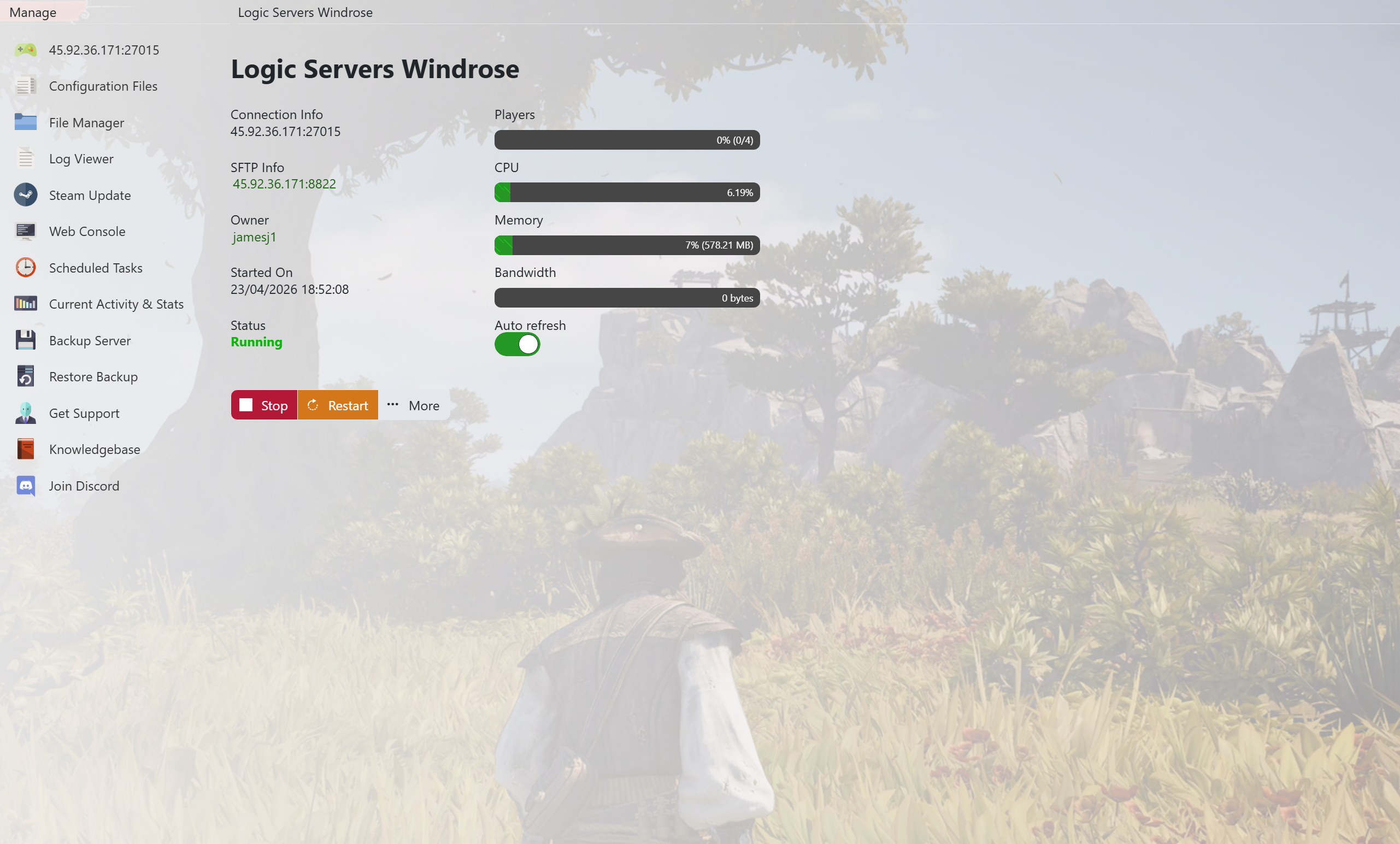
- 当您购买我们的Windrose服务器时,您会通过电子邮件收到您的登录详细信息。使用这些详细信息登录到您的TCAdmin控制面板。当您登录到面板时,您将看到各种可用选项。在这里,您可以控制您的服务器。
- 停止您的服务器:

- 在对服务器进行任何更改之前,请按下停止按钮。此按钮位于服务器连接详细信息的左上方。按下停止将关闭您的服务器,以便您进行任何更改。
- 备份您的服务器文件:

- 在进行任何更改之前,最好备份您的服务器。这将为您提供在出现错误时恢复的选项。要备份您的服务器,请按下面板上的“Backup Server”按钮。按钮图标代表一个磁盘。
- 我们还有一个单独的指南,关于备份您的Windrose服务器 - 如何备份您的Windrose服务器
- 打开您的配置文件部分:

- 按下面板上的“Configuration Files”按钮。图标是两张纸。按下此按钮后,将带您进入下一个屏幕,准备编辑您的服务器设置。
- 编辑您的配置文件:

- 找到名为“ServerDescription.json”的配置文件,并在右侧按下“[Config Editor]”按钮。这将打开可更改的服务器设置。
- 更改您的服务器名称:
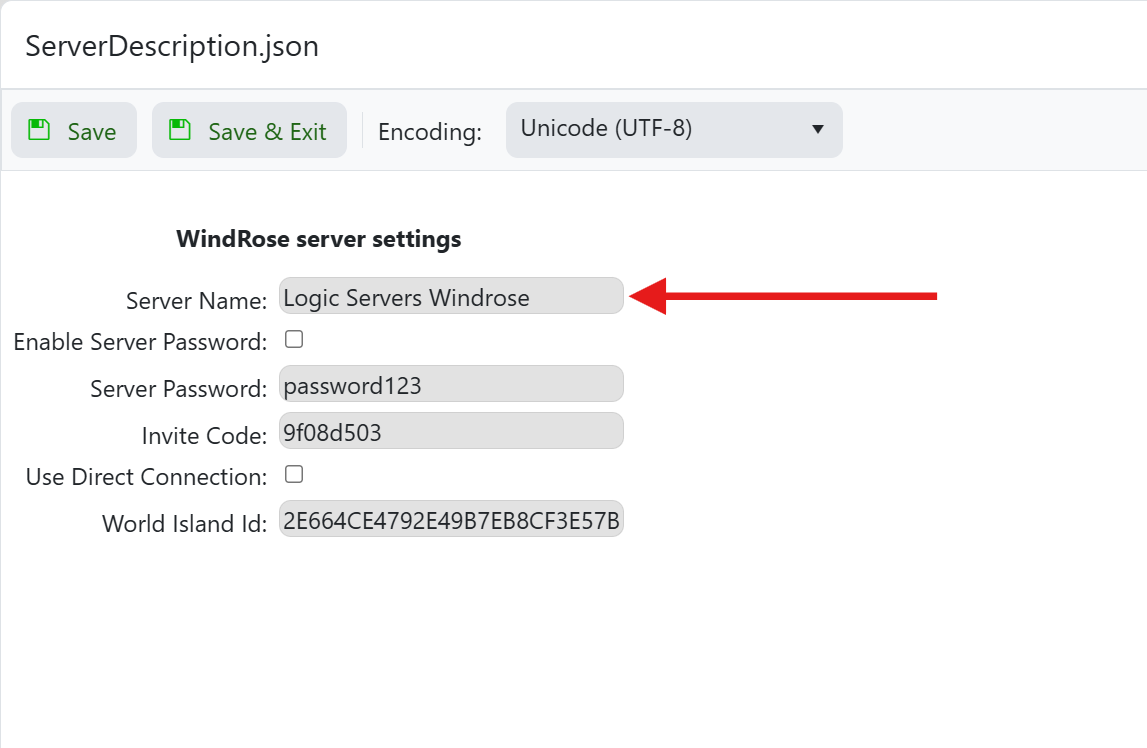
- 找到标记为“Server Name”的框,并在其中输入您希望服务器被称为的名称。完成后,按上方的“Save & Exit”按钮。这将保存新名称并将您返回到主TCadmin页面。
- 启动您的服务器:
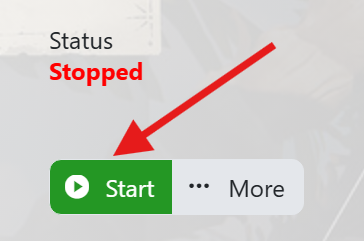
- 现在您已完成命名服务器,可以按下TCadmin控制面板上的“Start”按钮。这将启动您的服务器,您的新名称将在您加入服务器时显示。
您的服务器显示名称现已更改。您和您的朋友现在可以从游戏中加入服务器,并使用新名称找到它。请查看我们关于Icarus的其他指南,或者如果您需要进一步的支持,请随时提交工单,我们将乐意为您提供帮助。
