Windrose服务器设置可以通过ServerDescription.json进行编辑。在更改设置之前,请先备份,以便在需要时可以回滚:如何备份您的Windrose服务器。
编辑Windrose设置
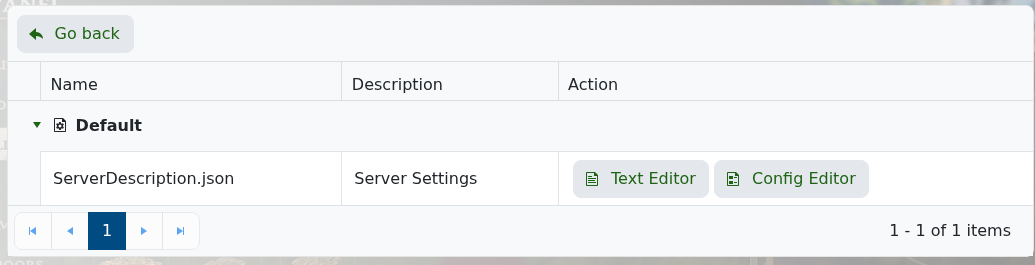
- 在控制面板中打开您的Windrose服务器,然后点击Configuration Files。
- 找到ServerDescription.json。点击Config Editor使用简单编辑器,或点击Text Editor直接编辑JSON。
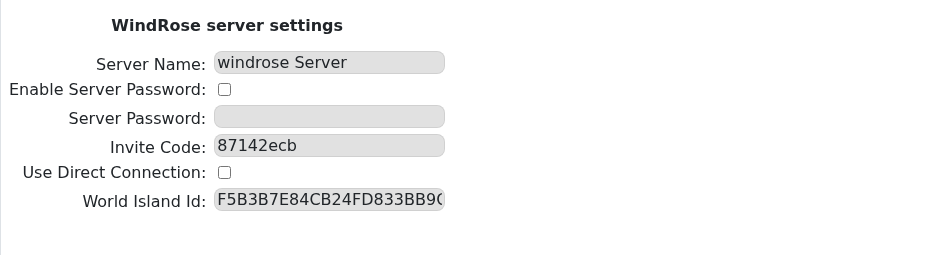
- 更改您需要的设置。Config Editor包括服务器名称、服务器密码、邀请代码、直接连接和世界岛屿ID。
- 点击Save & Exit,然后重启服务器。
Windrose配置编辑器选项
| 设置 | 功能 |
|---|---|
| 服务器名称 | 显示在您的Windrose服务器上的名称。使用此选项可以使服务器更易于识别。 |
| 启用服务器密码 | 打开或关闭密码保护。如果您希望玩家在加入前输入密码,请勾选此项。 |
| 服务器密码 | 当启用密码保护时,玩家需要输入的密码。如果不需要密码,请留空。 |
| 邀请代码 | 玩家可以使用此代码在游戏中找到并加入您的服务器。区分大小写。 |
| 使用直接连接 | 启用直接IP连接模式。除非支持要求您更改,否则大多数客户应保持默认设置。 |
| 世界岛屿ID | 控制服务器加载哪个世界。此项必须与您要使用的世界存档中的世界ID匹配。 |
有关常见的单项设置指南,请参阅如何更改您的Windrose服务器名称和如何更改您的Windrose服务器密码。
