一些服务器、插件和模组需要MySQL数据库来存储数据。您可以在Ptero控制面板的数据库页面上创建一个。
创建数据库
- 在Ptero控制面板中打开您的服务器,然后打开数据库。
- 点击新建数据库。

- 输入数据库名称。使用一个简短且对将使用它的插件、模组或服务器功能有意义的名称。
- 通常,您可以将“来自连接”留空。面板将显示
%,这意味着允许从任何地方连接。如果您想限制访问,请输入允许的IP地址、主机名或通配符模式,用逗号分隔。例如,您可以使用类似127.0.0.%的模式。 - 点击创建数据库。
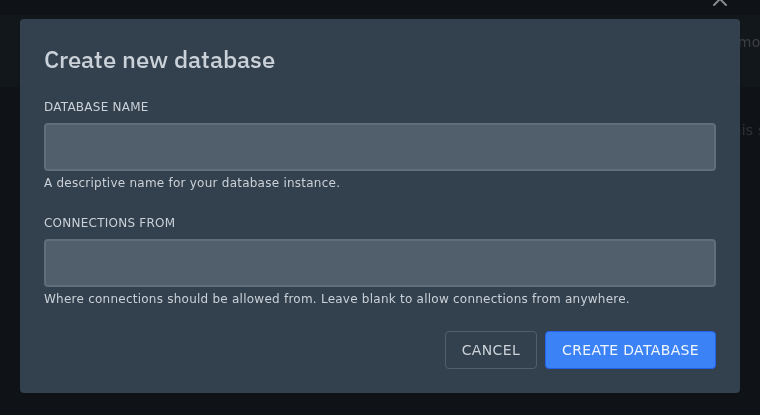
- 您的新数据库将出现在数据库页面上。当您需要查看其连接详细信息时,点击数据库旁边的眼睛图标。
查找连接详细信息
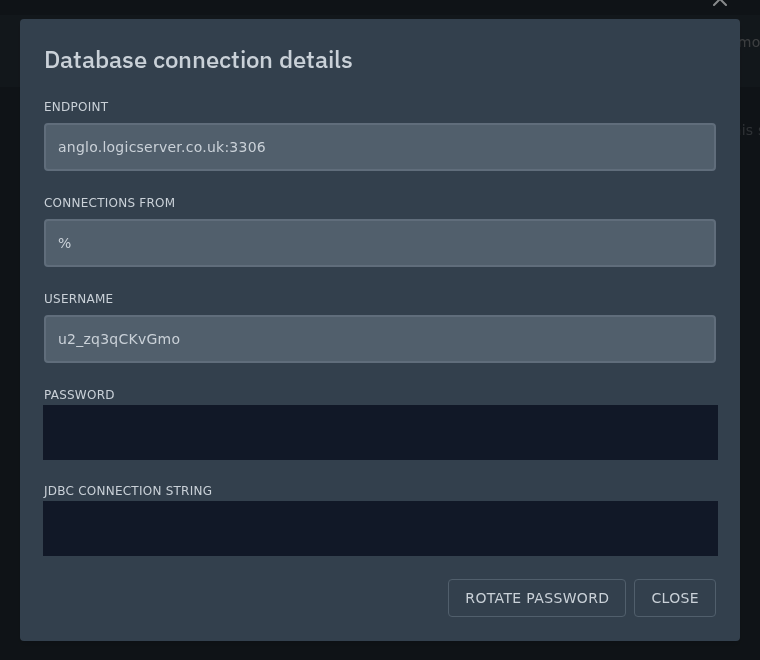
点击数据库旁边的眼睛图标以查看完整的连接详细信息。在这里您可以找到数据库密码。
端点显示为host:port。例如,anglo.logicserver.co.uk:3306表示主机是anglo.logicserver.co.uk,端口是3306。如果您的插件或模组要求在不同的框中输入主机和端口,请分别使用这些信息。
如果需要更换数据库密码,您也可以在此屏幕上旋转密码。旋转密码后,更新使用旧密码的任何插件、模组或服务器配置。
使用phpMyAdmin
您可以通过点击数据库旁边的phpMyAdmin图标打开phpMyAdmin。
我们有一个单独的指南:如何访问您的Ptero数据库的phpMyAdmin。
