Windrose专用服务器的存档保存在R5/Saved/SaveProfiles/Default/。本地Windrose存档保存在%LocalAppData%\R5\Saved\SaveProfiles\下,位于您的用户ID文件夹中。
在上传存档之前请先备份:如何备份您的Windrose服务器。
上传存档
- 停止服务器。
- 打开文件管理器。主要的Windrose服务器文件包括
Engine、R5和steamapps等文件夹。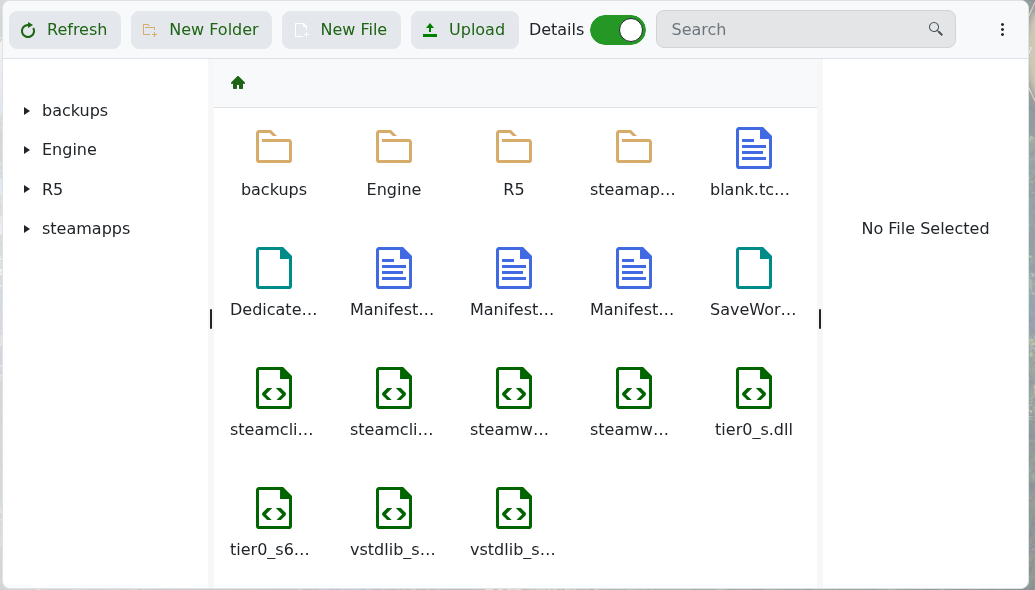
- 打开
R5。服务器成功启动后,存档路径为R5/Saved/SaveProfiles/Default/。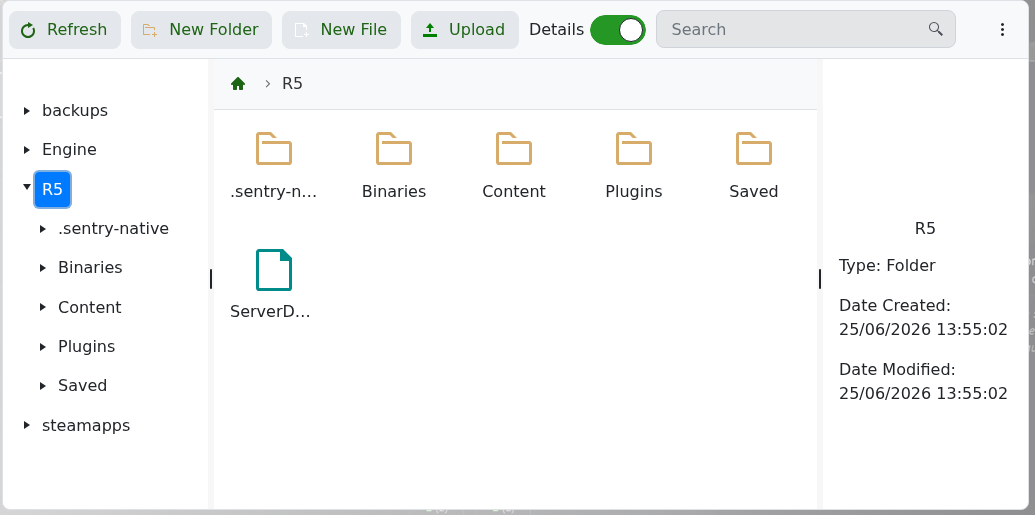
- 将您的存档数据上传到
R5/Saved/SaveProfiles/Default/。完整的存档通常包括Windrose使用的RocksDB文件夹,例如RocksDB_v2和RocksDB_v2_Backups。
设置存档加载
- 找到您希望服务器加载的世界。Windrose世界数据存储在类似
R5/Saved/SaveProfiles/Default/RocksDB_v2/<game version>/Worlds/<world id>/WorldDescription.json的路径下。 - 打开该世界的
WorldDescription.json并复制IslandId值。它看起来类似于:{ "WorldDescription": { "IslandId": "E24A22C9C8D3448951AFD002162576D5", "WorldName": "The Archipelago" } } - 打开配置文件,然后使用配置编辑器打开ServerDescription.json。
- 将复制的
IslandId粘贴到World Island Id中,然后点击保存并退出。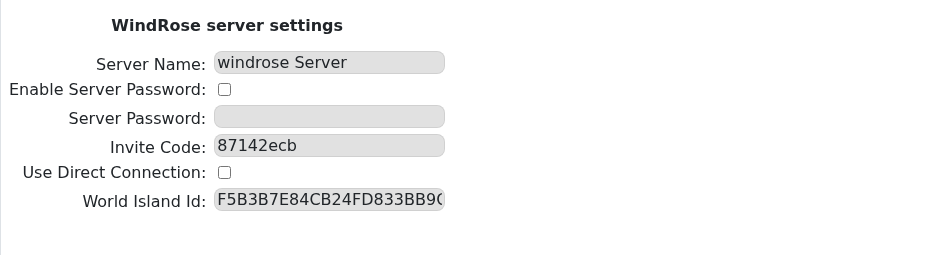
- 启动服务器并在游戏中测试存档。
如果Saved文件夹尚不存在,请启动并停止服务器一次,以便Windrose创建其默认存档结构。如果您的存档太大,无法通过浏览器上传,请提交支持票,我们可以帮助移动它。
