Reforged Eden II 是当前 Empyrion 服务器的 Reforged Eden 场景路径。它通过 Steam Workshop 安装,然后在 Empyrion 服务器配置中选择。使用本指南可用于新的 Reforged Eden 存档或将服务器迁移到 Reforged Eden 2 Beta。
安装 Reforged Eden II 之前
首先进行备份:如何备份您的 Empyrion 服务器存档。更改场景是一个重大的世界变化,因此除非您有意继续现有的 Reforged Eden II 存档,否则请使用新的存档名称。Reforged Eden II 比原版 Empyrion 更重,因此较大的存档和繁忙的服务器可能需要更多的 RAM。
从 Steam Workshop 安装 Reforged Eden II
- 在控制面板中打开您的 Empyrion 服务器。
- 在安装 Workshop 内容或更改活动场景之前停止服务器。
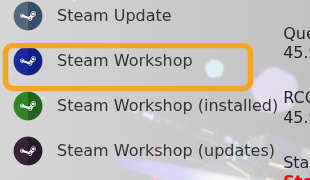
- 点击 Steam Update 并等待完成,以确保基础服务器文件是最新的。
- 点击 Steam Workshop。
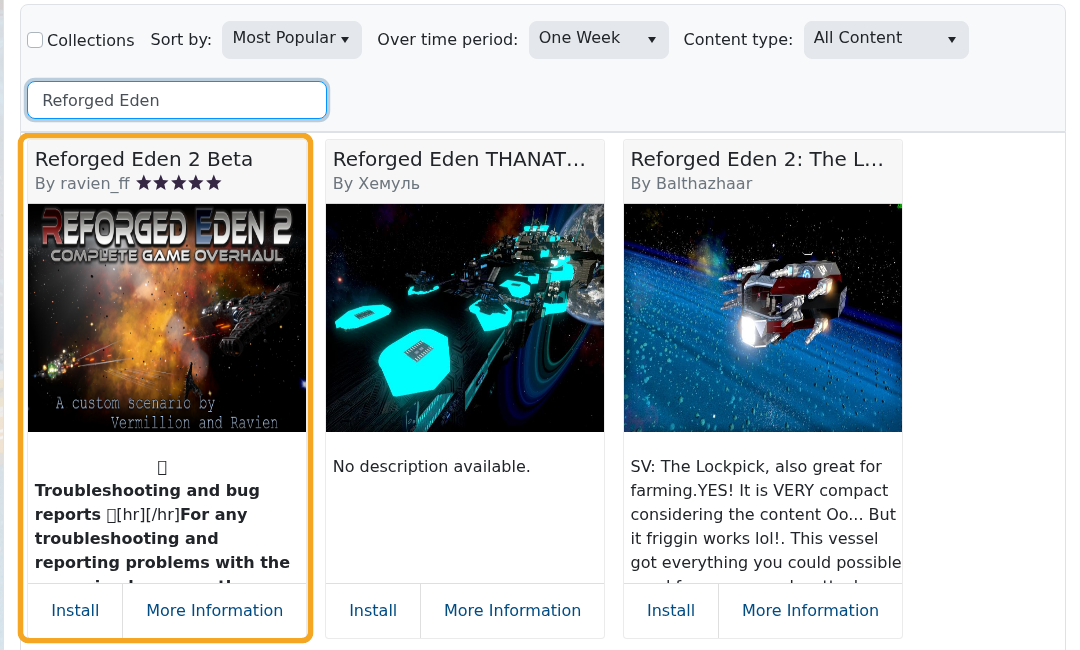
- 搜索
Reforged Eden。 - 安装由 ravien_ff 提供的 Reforged Eden 2 Beta。不要安装仅声明为 Reforged Eden 构建的蓝图结果。
设置服务器使用 Reforged Eden II
- 点击 Configuration Files。
- 使用 Text Editor 打开
server.yaml。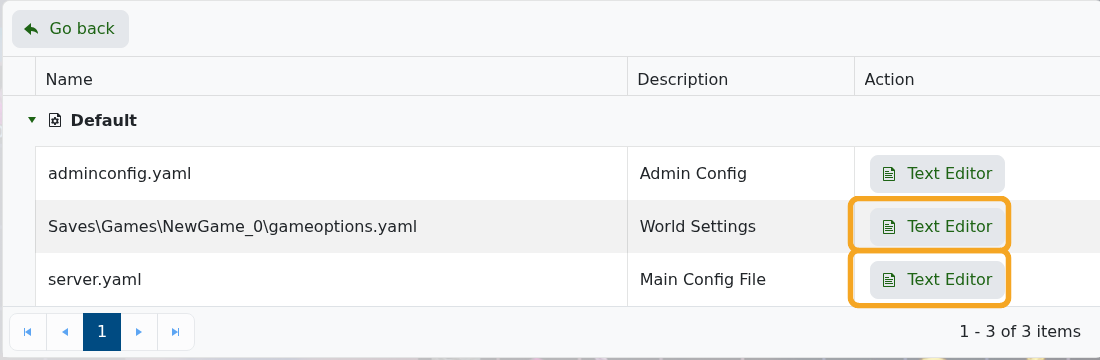
- 找到
GameConfig部分。 - 将
CustomScenario设置为由 Workshop 安装的 Reforged Eden II 场景文件夹名称。对于大多数安装,这个名称是Reforged Eden 2:
GameConfig:
  GameName: ReforgedEden2
  Mode: Survival
  CustomScenario: Reforged Eden 2
- 如果您希望服务器为 Reforged Eden II 生成新的存档,请使用新的
GameName。 - 点击 Save & Exit。
- 如果您的存档已经存在,打开
Saves\Games\NewGame_0\gameoptions.yaml,或者在首次启动后编辑生成的存档的gameoptions.yaml。 - 启用 Reforged Eden II 推荐的选项,包括质量/体积、CPU 和方块限制,如果您的世界使用这些功能。
- 启动服务器并检查 Log Viewer 以查看场景加载错误。
如果服务器启动为原版 Empyrion,通常是 CustomScenario 值或存档名称错误。检查文件管理器中的确切场景文件夹名称,纠正 server.yaml,然后重启服务器。如果更改后服务器无法启动,请使用 如何恢复您的 Empyrion 服务器备份 或 提交支持票,并附上最新的 Log Viewer 输出。
