ARK Survival Ascended专用服务器通过SteamCMD在Windows VPS上安装。专用服务器工具是2430930,在Steam中名为ARK: Survival Ascended Dedicated Server,并将Windows服务器可执行文件安装在ShooterGame\Binaries\Win64\ArkAscendedServer.exe。
在开始之前,先安装SteamCMD:在Windows VPS上安装SteamCMD。
相同的SteamCMD命令用于首次安装和将来的更新。在新的VPS上,它会下载服务器文件;在现有服务器上,它会检查安装,下载更改的文件,并验证任何丢失或损坏的内容。
安装服务器
- 连接到您的Windows VPS。
- 打开PowerShell。
- 运行此命令将服务器安装到
C:\ark-asa:& "C:\steamcmd\steamcmd.exe" +force_install_dir "C:\ark-asa" +login anonymous +app_update 2430930 validate +quit
- SteamCMD将打开,匿名登录,下载应用
2430930,验证服务器文件,并在完成后关闭。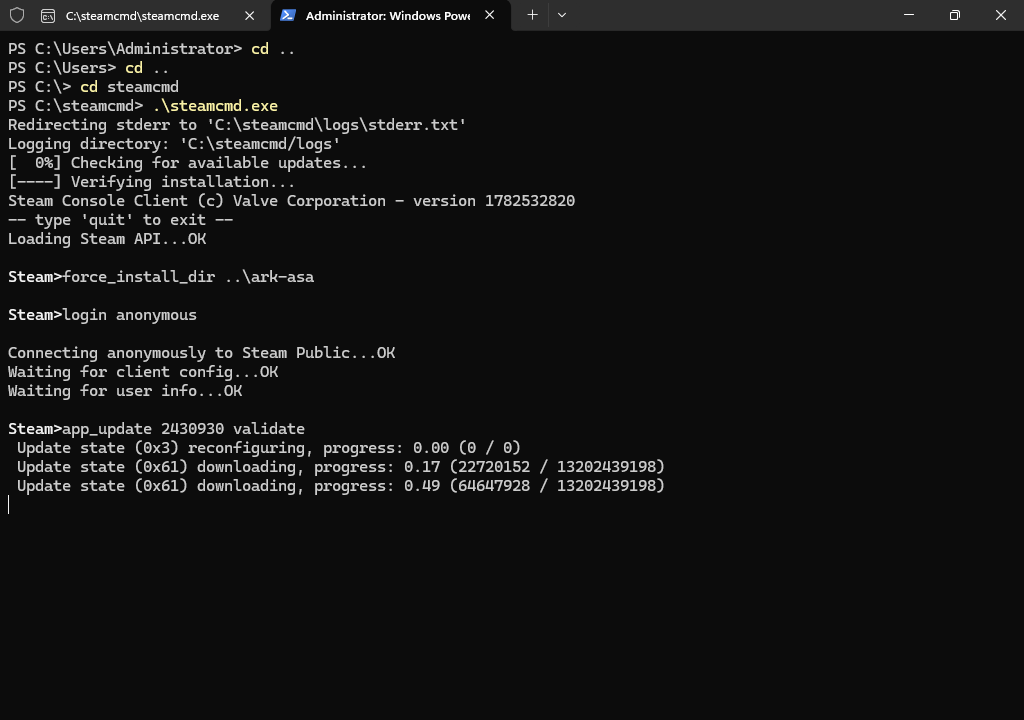
- 等待SteamCMD完成下载和验证服务器文件。首次安装较大,因此请保持窗口打开,直到显示应用已完全安装。
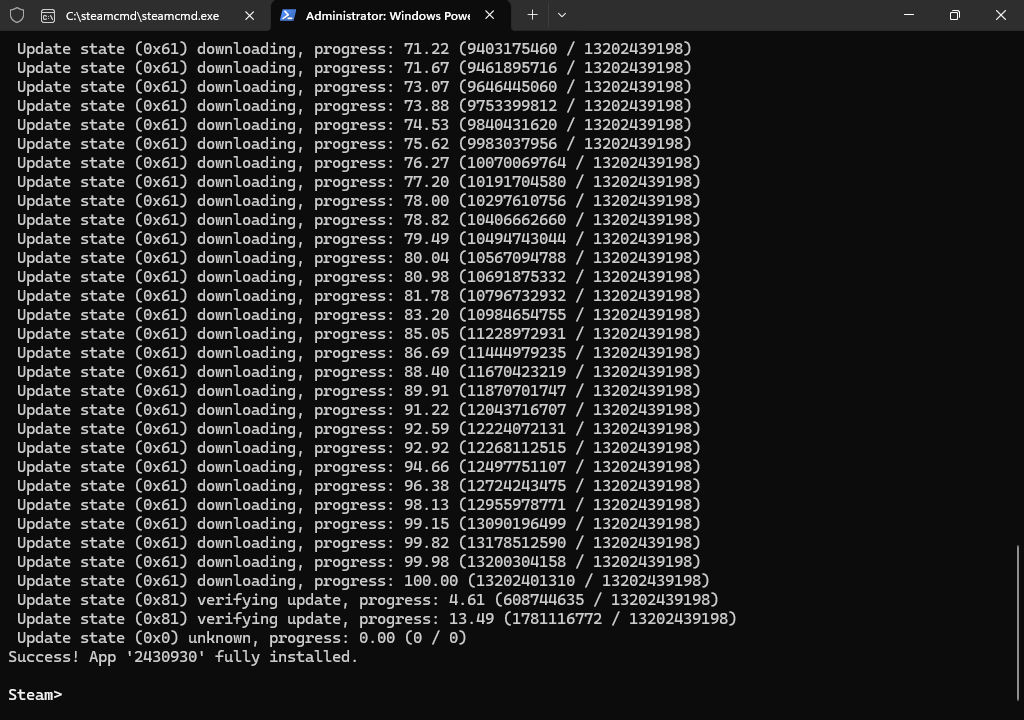
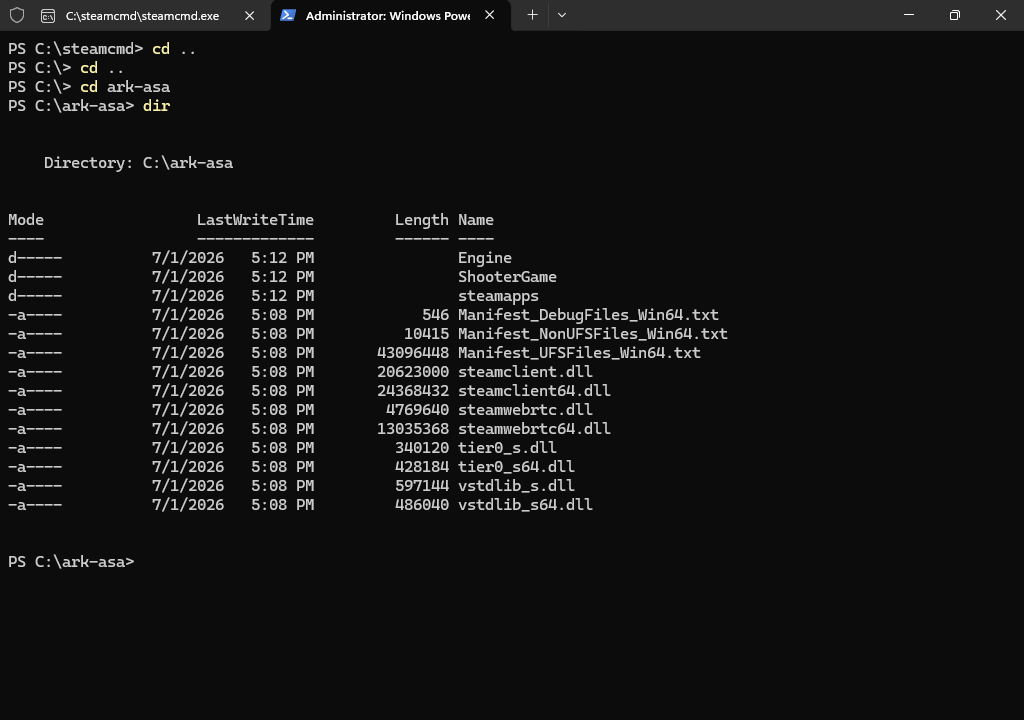
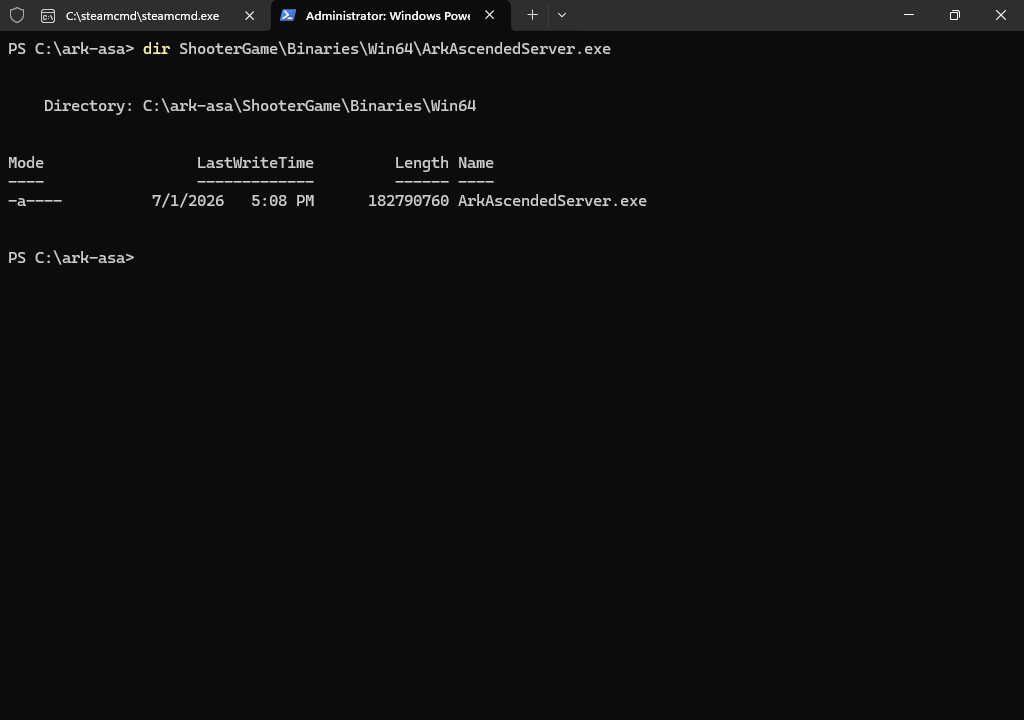
- 安装完成后,检查服务器文件夹和可执行文件。
dir C:\ark-asa
dir C:\ark-asa\ShooterGame\Binaries\Win64\ArkAscendedServer.exe
更新服务器
- 通知玩家服务器即将下线。
- 停止ARK Survival Ascended服务器进程。
- 打开PowerShell。
- 对现有安装文件夹运行相同的SteamCMD命令:
& "C:\steamcmd\steamcmd.exe" +force_install_dir "C:\ark-asa" +login anonymous +app_update 2430930 validate +quit
- 等待SteamCMD完成。在下载、验证或安装文件时不要关闭窗口。
- 从您的批处理文件重新启动服务器。
validate选项检查已安装的文件并替换任何丢失或损坏的内容。这在更新失败后很有用,但可能会使更新比正常文件检查花费更长时间。如果SteamCMD报告磁盘空间错误,请扩展VPS磁盘或选择更大的计划后重试。如果报告网络或内容服务器错误,请再次运行相同的命令;SteamCMD将继续验证现有文件。
