SteamCMD 是 Valve 的命令行工具,用于在 Windows VPS 上下载和更新专用服务器文件。许多自托管的 Steam 游戏服务器在您安装实际的游戏服务器、运行更新或验证服务器文件之前使用它。
本指南首先展示了常规的 Windows 桌面方法,然后提供了一个您可以使用的 PowerShell 版本,如果您更喜欢使用命令。
使用 Microsoft Edge 下载 SteamCMD
- 通过远程桌面或 VPS 控制台连接到您的 Windows VPS。
- 打开 Microsoft Edge。如果 Edge 显示首次运行设置屏幕,请先完成这些提示。
- 访问
https://steamcdn-a.akamaihd.net/client/installer/steamcmd.zip。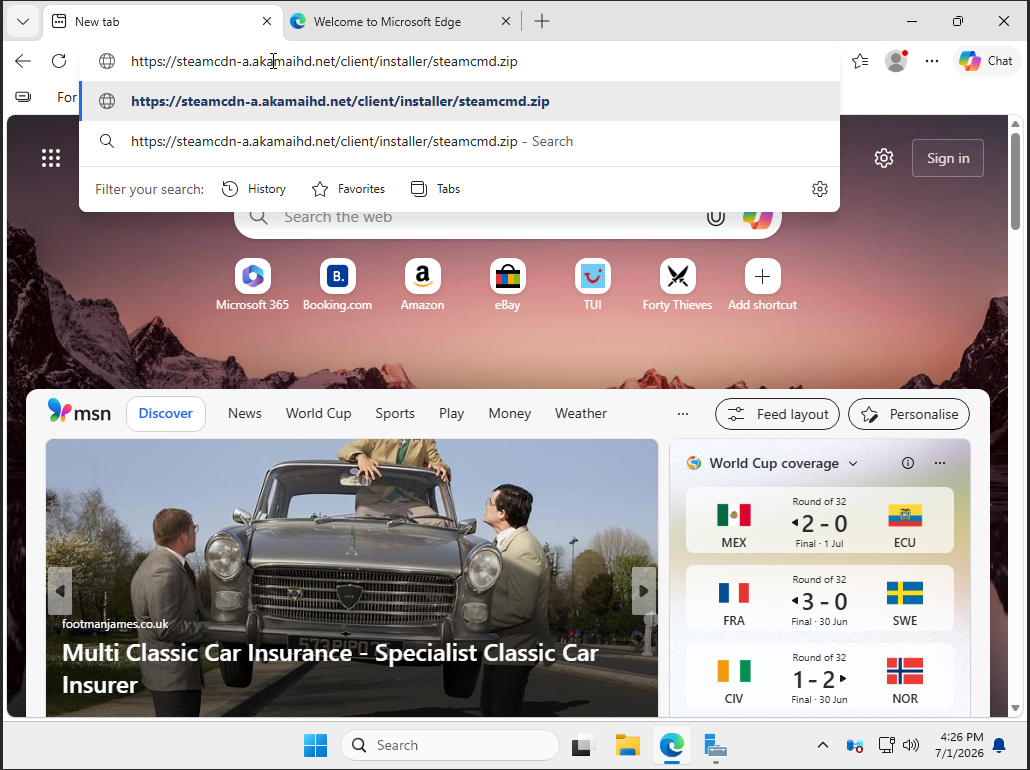
- 按 Enter 键并等待
steamcmd.zip下载完成。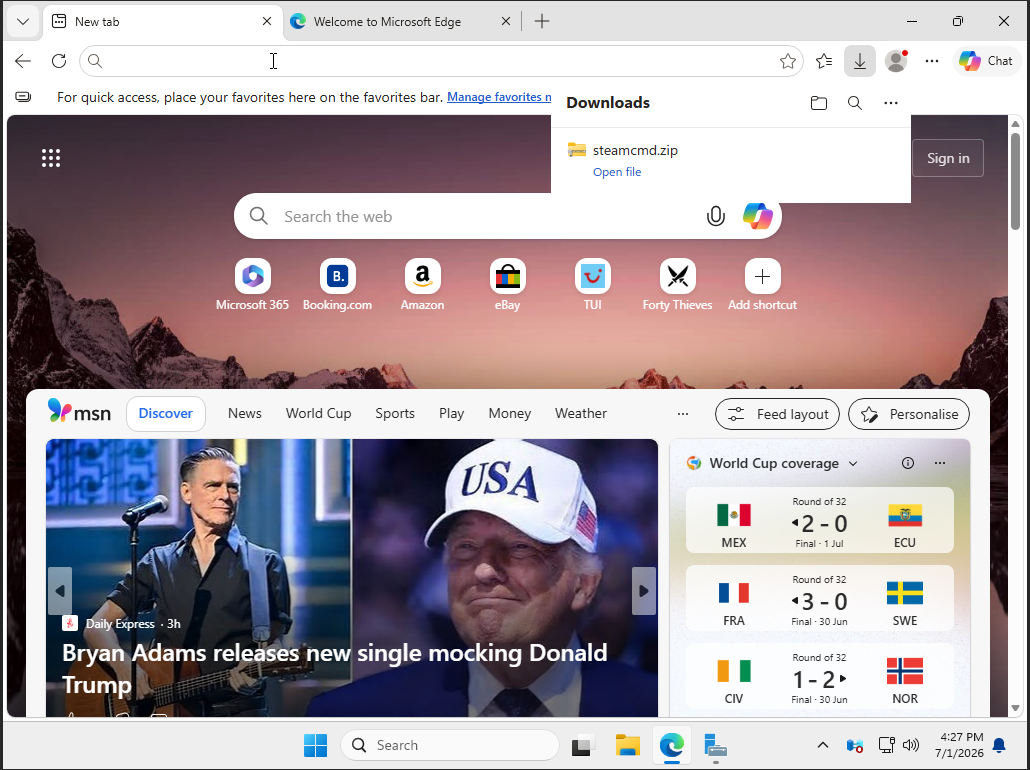
将 SteamCMD 解压到 C:\steamcmd
- 打开 下载 文件夹。
- 右键单击
steamcmd.zip,然后点击 全部提取...。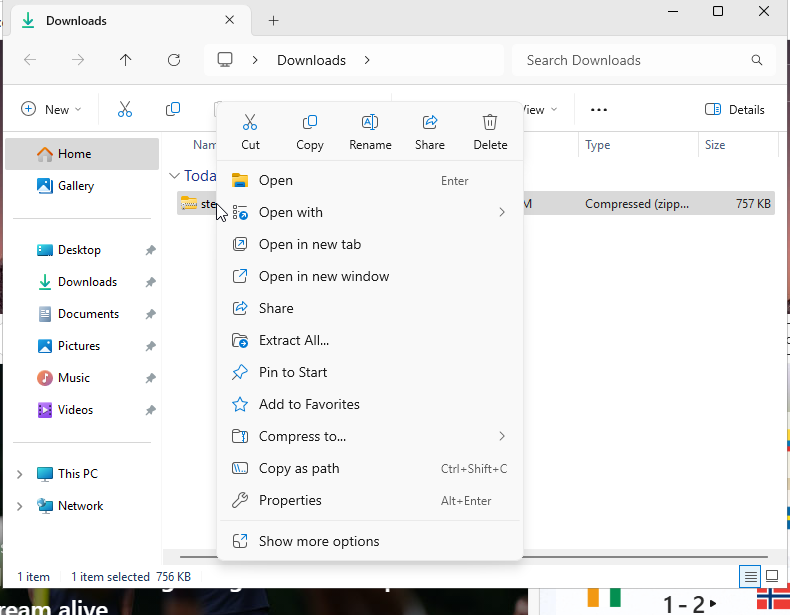
- 将目标文件夹设置为
C:\steamcmd。 - 保持 完成时显示提取的文件 选中,然后点击 提取。
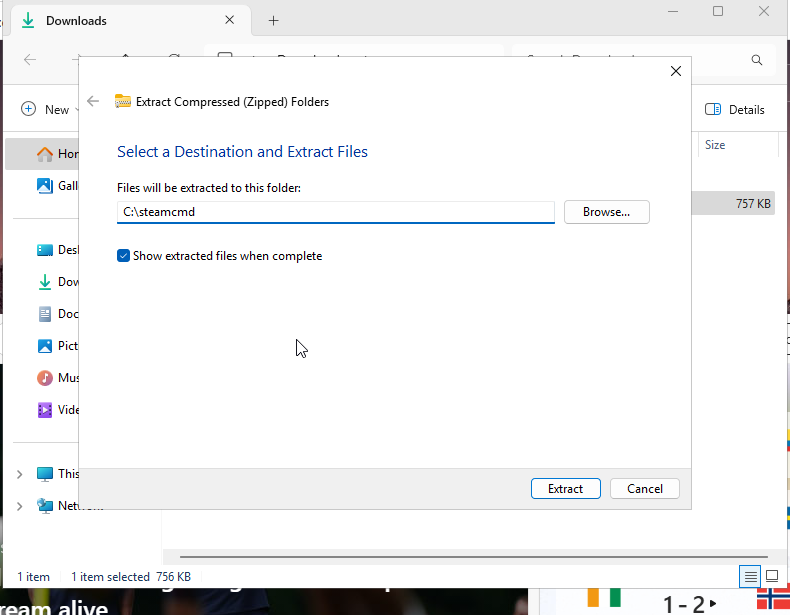
- 提取完成后,确认
steamcmd.exe位于C:\steamcmd中。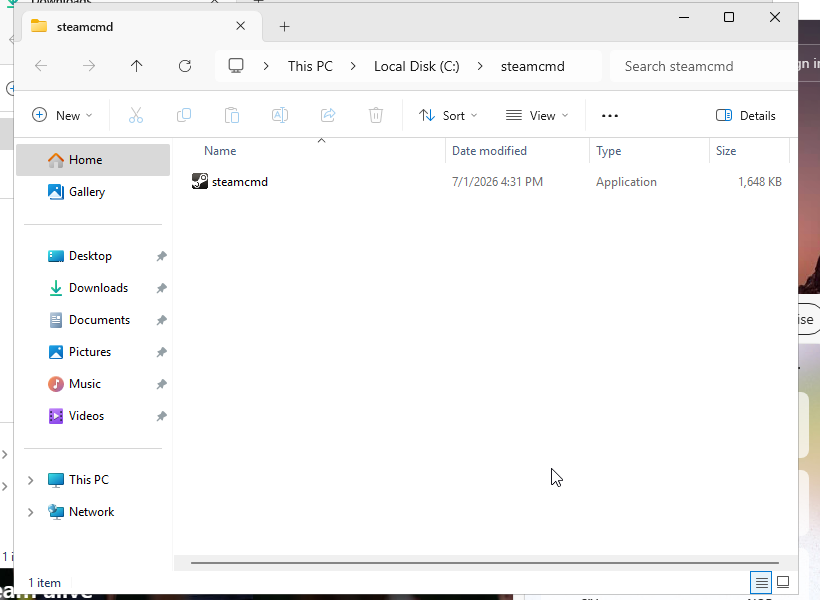
首次运行 SteamCMD
- 双击
steamcmd.exe。 - 允许 SteamCMD 下载并安装其自身的更新。
- 等待控制台显示
Steam>提示符。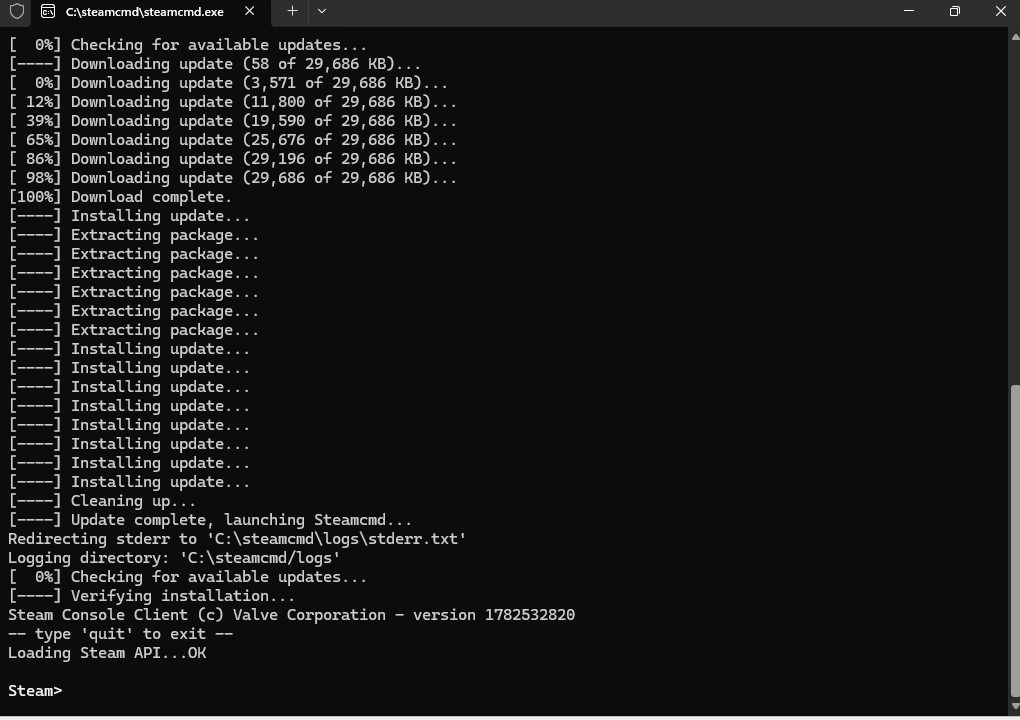
一旦 SteamCMD 准备就绪,您可以使用该游戏指南中的应用程序 ID 和命令安装游戏服务器。典型的专用服务器安装使用 force_install_dir、login anonymous、app_update 和 quit。
PowerShell 方法
如果您更喜欢 PowerShell,请以管理员身份打开 PowerShell 并运行以下命令:
New-Item -ItemType Directory -Force -Path C:\steamcmd
Invoke-WebRequest -Uri https://steamcdn-a.akamaihd.net/client/installer/steamcmd.zip -OutFile C:\steamcmd\steamcmd.zip
Expand-Archive C:\steamcmd\steamcmd.zip -DestinationPath C:\steamcmd -Force
C:\steamcmd\steamcmd.exe
SteamCMD 第一次打开时会自行更新。到达 Steam> 提示符后,请按照游戏特定的服务器安装指南获取正确的应用程序 ID 和安装目录。
