重新安装VPS会用全新的安装替换当前的操作系统。这在您想要重新开始、切换操作系统或移除损坏的设置时非常有用。
警告:重新安装会清除VPS磁盘。在继续之前,请备份任何重要内容。
操作系统列表可能会根据VPS计划、位置和当前VPS节点上可用的模板而有所不同。在重新安装屏幕上,您可能会看到模板系列,如Debian、AlmaLinux、Windows、Rocky Linux、Oracle Linux和Ubuntu。
重新安装之前
- 下载或复制您需要保留的任何文件。
- 导出数据库、游戏存档、配置文件、密钥和证书。
- 记录已安装的服务、端口和密码。
- 确认您正在重新安装正确的VPS。
选择操作系统
选择与您想在VPS上运行的内容匹配的模板系列,然后在该操作系统下点击选择版本以选择节点上可用的特定版本。
| 模板类型 | 用途 |
|---|---|
| Windows | 仅限Windows的游戏服务器、远程桌面工作流、通过桌面更易管理的SteamCMD设置,以及不太支持Linux的软件。 |
| Ubuntu | 通用Linux托管、Docker、网络服务、机器人和对Ubuntu支持良好的游戏服务器。 |
| Debian | 轻量级Linux托管、稳定的服务器设置,以及喜欢最小化基础系统的用户。 |
| AlmaLinux | RHEL风格的托管、控制面板、企业风格的Linux工具,以及从基于CentOS的设置迁移的用户。 |
| Rocky Linux | RHEL兼容的Linux托管,适用于希望拥有CentOS风格服务器基础和长期稳定性的用户。 |
| Oracle Linux | RHEL兼容的Linux托管,适用于特别偏好Oracle发行版或需要与Oracle Linux工具兼容的用户。 |
如果重新安装页面没有显示您需要的操作系统,请在重新安装之前提交支持工单。我们可以检查该模板是否适用于您的VPS位置或建议最接近的选项。
开始重新安装
- 从客户区打开您的VPS服务。
- 打开VPS控制面板。
- 打开您想要重建的VPS。
- 点击安装标签。

- 打开重新安装操作系统,然后选择您想要安装的操作系统或模板。
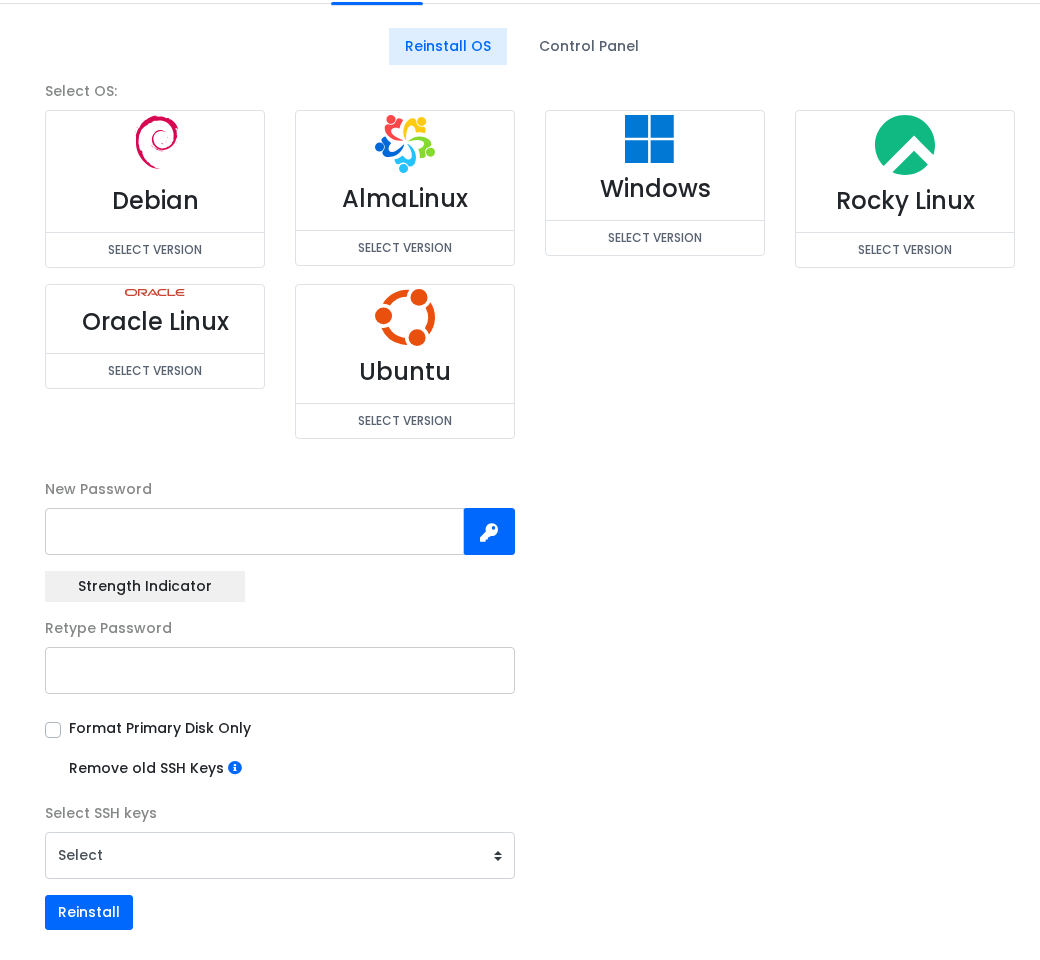
- 输入重建VPS的新root或管理员密码。
- 选择是否移除旧的SSH密钥。如果您希望重建从新的访问凭据开始,请使用此选项。
- 如果您希望在重新安装期间添加SSH密钥,请选择一个。
- 只有在您确定磁盘可以被清除时才点击重新安装。
- 等待重新安装任务完成,然后如果需要,可以使用VPS控制台查看首次启动。
重建完成后,使用新的操作系统详细信息进行连接。重新安装后,旧的密码、文件、防火墙规则和已安装的应用程序可能不再存在。
