在您的VPS创建后,您需要连接到它才能安装软件、上传文件或配置游戏服务器。
您的VPS IP地址、用户名、密码以及任何面板详细信息通常会在设置后通过电子邮件发送。
如果您需要确认IP地址或打开VPS控制面板,也可以在客户区检查服务。
打开VPS面板
- 从客户区打开您的VPS服务。
- 打开VPS控制面板。
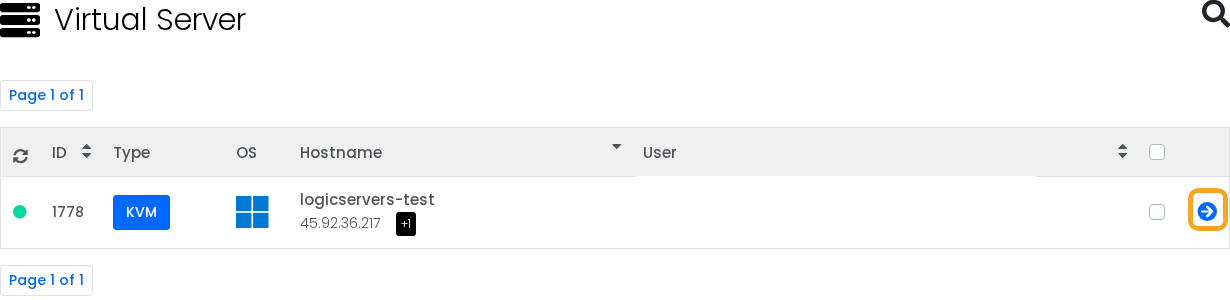
- 找到您想管理的VPS,然后点击箭头按钮打开它。
在您连接之前
- 检查VPS是运行Linux还是Windows。
- 准备好VPS IP地址。
- 准备好登录用户名和密码。
- 如果正常远程访问没有响应,请使用控制面板中的VPS控制台。
使用SSH访问Linux VPS
Linux VPS服务器通常通过SSH访问。
在Linux或macOS上,打开终端并连接:
ssh root@your-vps-ip
将your-vps-ip替换为您的真实VPS IP地址。
如果您的VPS使用不同的用户名,请将root替换为该用户名。
在Windows上,您可以使用PuTTY或内置的Windows终端SSH客户端。
默认SSH端口通常是22,除非您或您的镜像更改了它。
使用SSH密钥
对于长期使用Linux VPS,SSH密钥比使用密码登录更安全。
将您的公钥添加到服务器,将私钥保存在您自己的计算机上,并且只有在确认密钥有效后才禁用密码登录。
如果您使用PuTTY,请在Connection > SSH > Auth下添加您的私钥。
使用远程桌面访问Windows VPS
Windows VPS服务器通常通过远程桌面协议访问,通常缩写为RDP。
在Windows上,打开远程桌面连接,输入VPS IP地址,然后使用Windows用户名和密码登录。
在macOS上,从App Store安装Microsoft Remote Desktop,添加新PC,然后输入VPS IP地址和登录详细信息。
在Linux上,使用RDP客户端如Remmina,然后输入VPS IP地址、用户名和密码。
使用VPS控制台
当SSH或RDP无法工作、防火墙配置错误或操作系统仍在启动时,VPS控制台非常有用。
- 在控制面板中打开VPS,然后点击右上角操作行中的控制台图标。

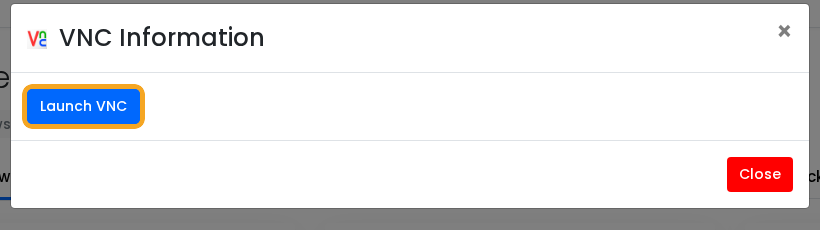
- 当VNC信息窗口打开时,点击启动VNC。
控制台比SSH或RDP慢,但对于恢复工作很有用,因为它不依赖于客户操作系统接受远程连接。
连接后该做什么
对于Windows游戏托管VPS,常见的下一步是安装SteamCMD:在您的Windows VPS上安装SteamCMD。
如果您正在设置ARK Survival Ascended,请继续如何在Windows VPS上安装或更新ARK Survival Ascended服务器。
如果您无法连接且VPS控制台也无法加载,请提交包含VPS IP地址和您看到的连接错误的支持工单。
