Stellen Sie ein Empyrion-Backup wieder her, wenn Sie den Server nach einem fehlerhaften Update, einer unerwünschten Speicheränderung, einer fehlerhaften Szenario-Installation oder einer versehentlichen Dateiänderung zurücksetzen müssen. Durch das Wiederherstellen werden die aktuellen Serverdateien durch das ausgewählte Backup ersetzt. Erstellen Sie daher zuerst ein neues Backup, falls Sie den aktuellen Zustand später benötigen.
Ein Backup wiederherstellen
- Öffnen Sie Ihren Empyrion-Server im Control Panel.
- Stoppen Sie den Server.
- Klicken Sie auf Backup wiederherstellen.
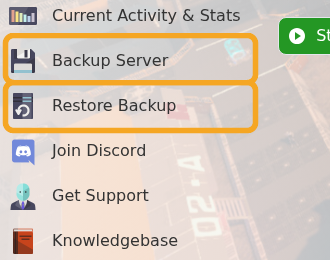
- Wählen Sie die Backup-Datei aus, die Sie wiederherstellen möchten.
- Aktivieren Sie Sind Sie sicher?.
- Klicken Sie auf Ausführen.

- Warten Sie, bis die Wiederherstellungsaufgabe abgeschlossen ist, und starten Sie dann den Server.
Wenn der Server nach einer Wiederherstellung nicht startet, öffnen Sie den Log Viewer und überprüfen Sie DedicatedServer.txt. Wenn Sie unsicher sind, welches Backup Sie wiederherstellen sollen, reichen Sie ein Support-Ticket ein, bevor Sie die aktuellen Dateien überschreiben.
