Reforged Eden II ist der aktuelle Reforged Eden Szenario-Pfad für Empyrion-Server. Es wird über den Steam Workshop installiert und dann in der Empyrion-Serverkonfiguration ausgewählt. Verwenden Sie diese Anleitung für neue Reforged Eden Speicherstände oder für Server, die auf Reforged Eden 2 Beta umsteigen.
Bevor Sie Reforged Eden II installieren
Machen Sie zuerst ein Backup: Wie man ein Backup seines Empyrion-Server-Speicherstands erstellt. Das Ändern des Szenarios ist eine bedeutende Weltänderung, daher verwenden Sie einen neuen Speicherstandnamen, es sei denn, Sie setzen absichtlich einen bestehenden Reforged Eden II Speicherstand fort. Reforged Eden II ist auch ressourcenintensiver als das Standard-Empyrion, daher könnten größere Speicherstände und stark frequentierte Server mehr RAM benötigen.
Reforged Eden II aus dem Steam Workshop installieren
- Öffnen Sie Ihren Empyrion-Server im Kontrollpanel.
- Stoppen Sie den Server, bevor Sie Workshop-Inhalte installieren oder das aktive Szenario ändern.
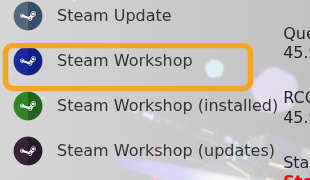
- Klicken Sie auf Steam Update und lassen Sie es abschließen, damit die Basis-Serverdateien aktuell sind.
- Klicken Sie auf Steam Workshop.
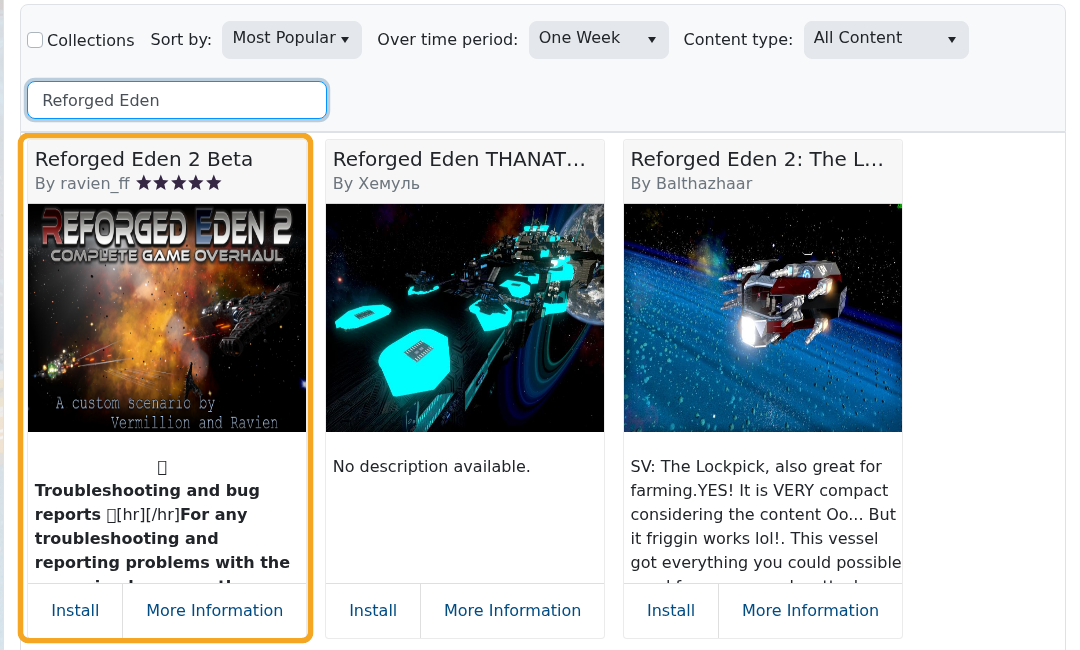
- Suchen Sie nach
Reforged Eden. - Installieren Sie Reforged Eden 2 Beta von ravien_ff. Installieren Sie nicht die Blaupausen-Ergebnisse, die nur angeben, dass sie für Reforged Eden gebaut sind.
Den Server auf Reforged Eden II einstellen
- Klicken Sie auf Konfigurationsdateien.
- Öffnen Sie
server.yamlmit dem Text Editor.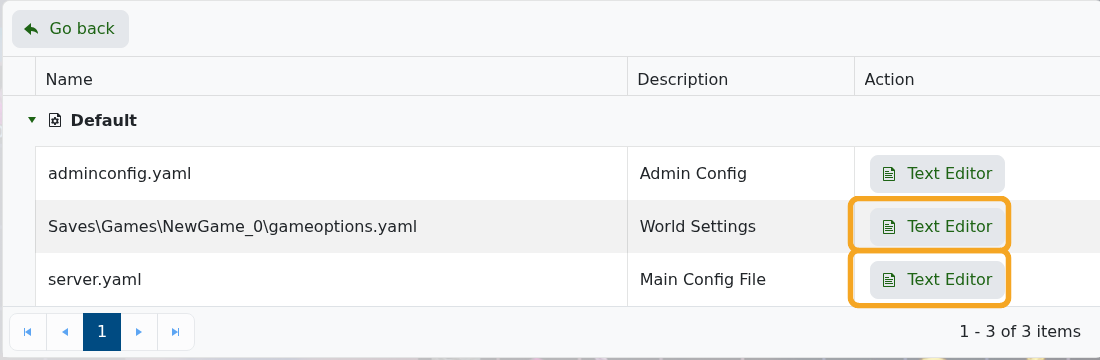
- Finden Sie den Abschnitt
GameConfig. - Setzen Sie
CustomScenarioauf den Reforged Eden II Szenario-Ordnernamen, der vom Workshop installiert wurde. Bei den meisten Installationen ist diesReforged Eden 2:
GameConfig:
  GameName: ReforgedEden2
  Mode: Survival
  CustomScenario: Reforged Eden 2
- Verwenden Sie einen neuen
GameName, wenn Sie möchten, dass der Server einen neuen Speicherstand für Reforged Eden II generiert. - Klicken Sie auf Speichern & Beenden.
- Öffnen Sie
Saves\Games\NewGame_0\gameoptions.yaml, wenn Ihr Speicherstand bereits existiert, oder bearbeiten Sie die generierte Speicherstandgameoptions.yamlnach dem ersten Start. - Aktivieren Sie die szenarioempfohlenen Optionen für Reforged Eden II, einschließlich Masse/Volumen, CPU und Blocklimits, wenn Ihre Welt diese Funktionen verwendet.
- Starten Sie den Server und überprüfen Sie den Log Viewer auf Szenario-Ladefehler.
Wenn der Server als Standard-Empyrion startet, ist der CustomScenario-Wert oder der Speicherstandname normalerweise falsch. Überprüfen Sie den genauen Szenario-Ordnernamen im Dateimanager, korrigieren Sie server.yaml und starten Sie den Server neu. Wenn der Server nach der Änderung nicht startet, stellen Sie das Backup wieder her, indem Sie Wie man ein Backup für seinen Empyrion-Server wiederherstellt verwenden oder ein Support-Ticket einreichen mit dem neuesten Log Viewer-Ausgabe.
