Rust-Benutzerkarten werden normalerweise über eine direkte .map-URL mit Level URL geladen. Sie laden die Karte normalerweise nicht in das Server-Root hoch. Laden Sie Dateien nur in den Dateimanager hoch, wenn der Kartenautor zusätzliche Serverdateien oder Plugin-Dateien mit einem bestimmten Zielpfad bereitstellt.
- Holen Sie sich die direkte
.map-URL vom Kartenautor. Die URL muss direkt vom Rust-Server erreichbar sein, nicht eine Download-Seite, die einen Browser-Klick erfordert. - Öffnen Sie Ihren Rust-Server im Kontrollpanel.
- Machen Sie ein Backup, bevor Sie die Karten ändern: Wie man ein Backup seines Rust-Servers macht.
- Stoppen Sie den Server.
- Öffnen Sie den Commandline Manager.
- Erstellen oder bearbeiten Sie eine benutzerdefinierte Befehlszeile und platzieren Sie die direkte Karten-URL in Level URL.
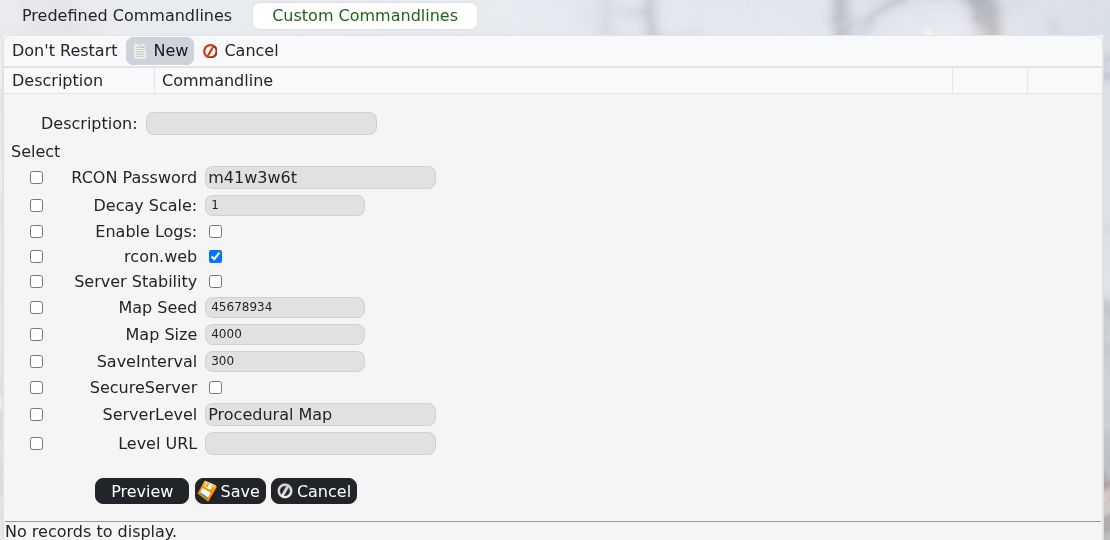
- Wenn der Kartenautor
server.level,server.seedoderserver.worldsizeWerte angibt, setzen Sie diese stattdessen imserver.cfgConfig Editor. - Wenn der Kartenautor zusätzliche Plugin-Dateien oder Serverdateien bereitstellt, laden Sie diese in den genauen Ordner hoch, den der Autor angibt. Legen Sie die Karte nicht in den Root-Ordner, es sei denn, der Autor weist ausdrücklich darauf hin.
- Löschen Sie die aktuelle Karte mit Wiping the world of your Rust server, damit Rust die neue Karte sauber lädt.
- Starten Sie den Server und überprüfen Sie die Webkonsole auf Karten-Download- oder Startfehler.
Wenn Sie nur eine lokale .map-Datei und keine URL haben, hosten Sie sie an einem Ort, der einen direkten Download-Link bereitstellt, und verwenden Sie diesen Link in Level URL. Für große zusätzliche Datei-Uploads verwenden Sie SFTP anstelle des Browser-Dateimanagers: Wie man sich mit SFTP über FileZilla verbindet.
