Um ein Minecraft-Modpack von CurseForge oder ATLauncher zu aktualisieren, müssen Sie zuerst den Launcher öffnen und das Modpack mit der Version herunterladen, die Sie auf dem Server ausführen möchten. Möglicherweise haben Sie das Modpack bereits heruntergeladen, wenn Sie es auf Ihrem Computer spielen möchten!
Bei einigen Modpacks gibt es eine Schaltfläche zum Herunterladen der Serverdateien. Wenn diese vorhanden ist, klicken Sie bitte auf diese Schaltfläche und öffnen Sie dann die ZIP-Datei. Wenn Sie einen config- und mods-Ordner sehen, können diese anstelle der lokalen Installation des Modpacks verwendet werden.
Hier ist ein Beispiel, wo die Serverdateien auf CurseForge heruntergeladen werden können, indem Sie auf die kleinen drei Punkte klicken und dann Download Server Pack auswählen:
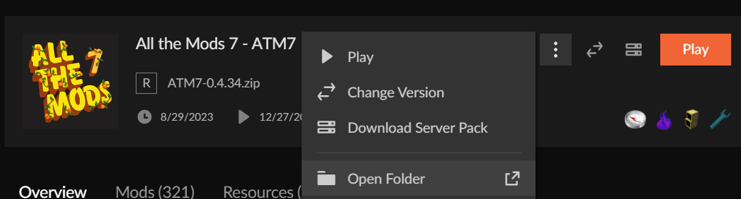
Falls diese Ordner nicht in der Serverdateien-ZIP enthalten sind, müssen Sie den lokalen Installationsordner für das Modpack öffnen, das Sie auf Ihren Computer heruntergeladen haben. Dies kann durch Klicken auf die Schaltfläche Ordner öffnen im obigen Screenshot erfolgen.
Einige Modpacks laden ihre Dateien unterschiedlich herunter, also wenn Sie keine mods- oder config-Ordner in der lokalen Installation sehen, nachdem Sie Ordner öffnen geklickt haben, starten Sie bitte das Modpack, indem Sie auf Spielen klicken und warten, bis das Hauptmenü erscheint. Sie sollten die benötigten Ordner sehen.
Super! Jetzt haben wir die Dateien für die Modpack-Version, die wir installieren oder aktualisieren möchten. Lassen Sie uns ein Backup des Minecraft-Servers erstellen, damit Sie im Falle eines Problems immer zurücksetzen können.
Beginnen Sie, indem Sie in die Konsole Ihres Servers klicken und dann auf Stopp klicken, damit Sie nichts beschädigen, während Sie aktualisieren.
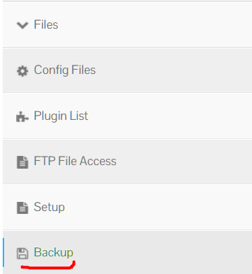
Um ein Backup zu erstellen, klicken Sie in der Seitenleiste Ihres Kontrollpanels auf Dateien und dann auf Backup, wie im Bild rechts zu sehen. Sobald Sie im Backup-Bereich sind, klicken Sie einfach auf Start und warten Sie, bis das Backup abgeschlossen ist.
Während Sie warten, öffnen Sie Filezilla oder einen anderen FTP-Client Ihrer Wahl. Sobald geöffnet, verbinden Sie sich mit dem FTP Ihres Servers. Wir haben eine Anleitung, wie das geht.
Als nächstes müssen wir die mods- und config-Ordner auf den Server hochladen.
Beim Aktualisieren eines Modpacks sollten Sie die mods- und configs-Ordner von Ihrem Server löschen, um Fehler zu vermeiden. Wenn Sie Änderungen an Ihren configs vorgenommen haben, nehmen Sie bitte auch die Änderungen in den neuen Dateien für das Update vor.
Wenn Sie FileZilla verwenden, ist dies so einfach wie das Ziehen und Ablegen aus dem Datei-Explorer Ihres PCs in das FTP-Fenster.
Für einige Modpacks können zusätzliche Ordner erforderlich sein. Wenn Sie Ordner in den Dateien auf Ihrem PC sehen, die auf dem Server nicht vorhanden sind, empfehlen wir, diese ebenfalls hochzuladen. Für einige Mods/Modpacks können Änderungen an server.properties erforderlich sein, um die richtigen Biome zu generieren. Sie können dies überprüfen, indem Sie die server.properties auf Ihrem PC öffnen und mit dem vergleichen, was der Server hat.
Ausgezeichnet, die neuen mods und configs sowie alle zusätzlichen Dateien, die Sie bemerkt haben, wurden jetzt hochgeladen. Als nächstes müssen wir sicherstellen, dass der Server die richtige Forge-Version ausführt.
In den meisten Fällen muss die Forge-Version beim Aktualisieren eines Modpacks nicht geändert werden und Sie können Ihren Server an diesem Punkt einfach starten. Wenn Sie auf einen Fehler stoßen, fahren Sie mit dieser Anleitung fort. In den Dateien auf Ihrem Computer könnten Sie eine Forge-Datei bemerken, die die erforderliche Minecraft Forge Server-Version angibt, zum Beispiel forge-1.20.3-shim.jar, das ist die Forge-Version, die Sie im Dropdown-Menü auf dem Kontrollpanel auswählen möchten.

Sobald das Jar ausgewählt ist, klicken Sie auf Speichern und gehen Sie zur Konsole und klicken Sie auf Start auf Ihrem Server.
Wenn das normale Jar aus dem Dropdown-Menü den Minecraft-Server nicht startet, versuchen Sie stattdessen die Forge Beta-Version aus dem Dropdown-Menü. Falls es immer noch nicht startet, überprüfen Sie, ob Sie alles in dieser Anleitung korrekt gemacht haben und zögern Sie nicht, unser großartiges Support-Team zu kontaktieren, das sich Ihren Server ansehen und alles für Sie zum Laufen bringen kann.
Jetzt läuft die neue Modpack-Version auf Ihrem Minecraft-Server, viel Spaß!
