Diese Anleitung zeigt Ihnen, wie Sie Voice Chat auf Ihrem Minecraft-Server aktivieren können, was das Server-Erlebnis erheblich verändern kann, indem es Interaktionen mit anderen Spielern ermöglicht, die nicht nur stillstehen und tippen oder alle dazu zwingen, einem Discord-Chat oder TeamSpeak3-Server beizutreten. Diese Anleitung zeigt Ihnen, wie Sie das Voice Chat-Mod auf Ihrem Minecraft-Server-Hosting mit uns installieren. Beachten Sie, dass diese Schritte für Fabric oder Forge gelten.
Bevor Sie beginnen, stellen Sie sicher, dass Sie Forge auf Ihrem Minecraft-Server installieren, oder wenn Sie Forge nicht verwenden, dass Sie Fabric auf Ihrem Minecraft-Server installieren.
Schritt 1
Laden Sie die Mod-Version herunter, die zu Ihrem Mod-Loader passt, in diesem Fall die für Fabric oder die für Forge.
Schritt 2
Stoppen Sie Ihren Server und führen Sie ein Backup durch (nur für den Fall) im Backup-Bereich der Seitenleiste.

Schritt 3
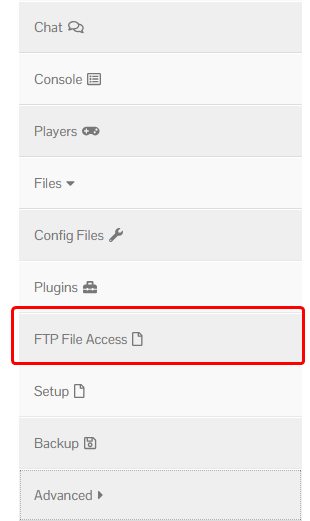
Gehen Sie in den Tab ‘FTP File Access’ und loggen Sie sich ein.
Schritt 4
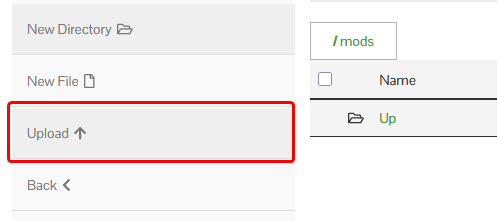
Sobald Sie eingeloggt sind, betreten Sie den Ordner namens mods und klicken Sie auf ‘Upload’, um das Mod hochzuladen, das Sie gerade installiert haben. Sie können das Mod auch per Drag & Drop in den Dateimanager ziehen, anstatt auf die Upload-Schaltfläche zu klicken.
Wenn Sie keinen Ordner namens mods haben, können Sie einen mit der Schaltfläche ‘New Directory’ erstellen.
Schritt 5
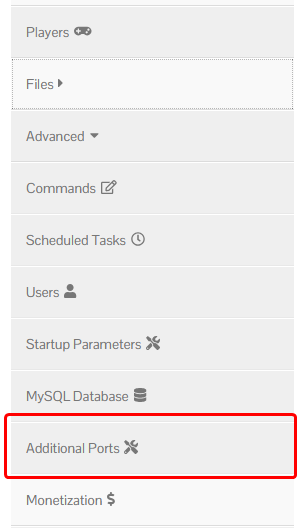
Gehen Sie zurück zu Ihrem Dashboard und öffnen Sie den Tab ‘Additional Ports’.
Wenn Sie den Tab nicht sehen, reichen Sie bitte ein Ticket ein.
Schritt 6
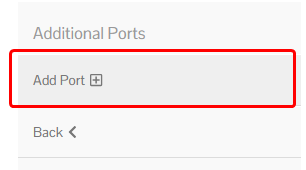
Klicken Sie auf die Schaltfläche ‘Add Port’ links und kopieren Sie den Port, der geöffnet wird.
Schritt 7
Starten Sie Ihren Server und lassen Sie ihn vollständig hochfahren. Sobald er gestartet ist, stoppen Sie ihn erneut. Dies wird gemacht, um die Konfiguration für das Voice Chat-Mod zu generieren.
Schritt 8
Betreten Sie erneut den FTP File Access, gehen Sie jedoch stattdessen in den config-Ordner.
Gehen Sie dort in den voicechat-Ordner. Klicken Sie auf die drei Punkte neben voicechat-server.properties und dann auf ‘Edit’.
Schritt 9
Ersetzen Sie in der Zeile port= den Port durch den in Schritt 6 geöffneten.

Schritt 10
Starten Sie Ihren Server.
