Sich selbst zum Admin auf Ihrem Project Zomboid Server machen

Sich selbst zum Admin auf Ihrem Project Zomboid Server machen

Diese Anleitung führt Sie durch den Prozess, wie Sie sich als Admin auf Ihrem Project Zomboid Server einloggen können. Admin zu werden ist entscheidend, um Ihren PZ-Server zu moderieren oder einfach die Einstellungen zu ändern und das Spiel genau so anzupassen, wie Sie es wünschen! Wenn Sie noch keinen Project Zomboid Server haben, schauen Sie sich unser Project Zomboid Server-Hosting an. Wir verwenden leistungsstarke Hardware der neuesten Generation und bieten exzellenten Support! 


Schritt 1

Sichern und stoppen Sie Ihren Server

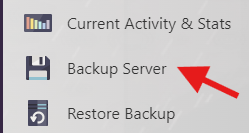
Bevor Sie Änderungen vornehmen, ist es wichtig, ein Backup Ihres Project Zomboid Servers zu erstellen, um möglichen Datenverlust zu vermeiden. Dazu gehören Ihre Weltdateien, Konfigurationen und andere wichtige Daten. Sie können Ihren Server sichern, indem Sie die Schaltfläche ‚Backup Server‘ in Ihrem TCAdmin-Panel drücken.


Backup your server


Wenn Ihr Server gesichert wurde, drücken Sie die STOP-Schaltfläche in Ihrem Panel und warten Sie, bis der Server gestoppt ist.
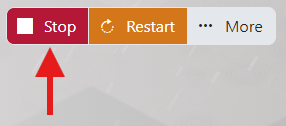
 

Stop your server


Schritt 2

Öffnen Sie Ihren Command Line Manager

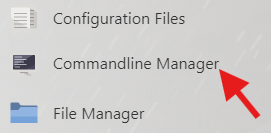
Klicken Sie auf die Schaltfläche ‚Command Line Manager‘ im Menü auf der linken Seite.


Open the command line manager


Schritt 3

Erstellen Sie eine neue Befehlszeile

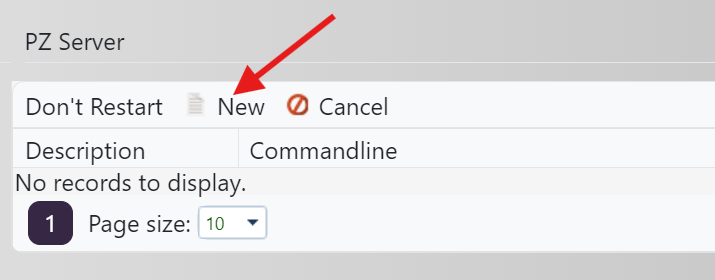
Wählen Sie auf der nächsten Seite, die sich öffnet, NEU, um eine neue Befehlszeile zu erstellen.


create a new command line


Schritt 4

Ihr Admin-Passwort hinzufügen

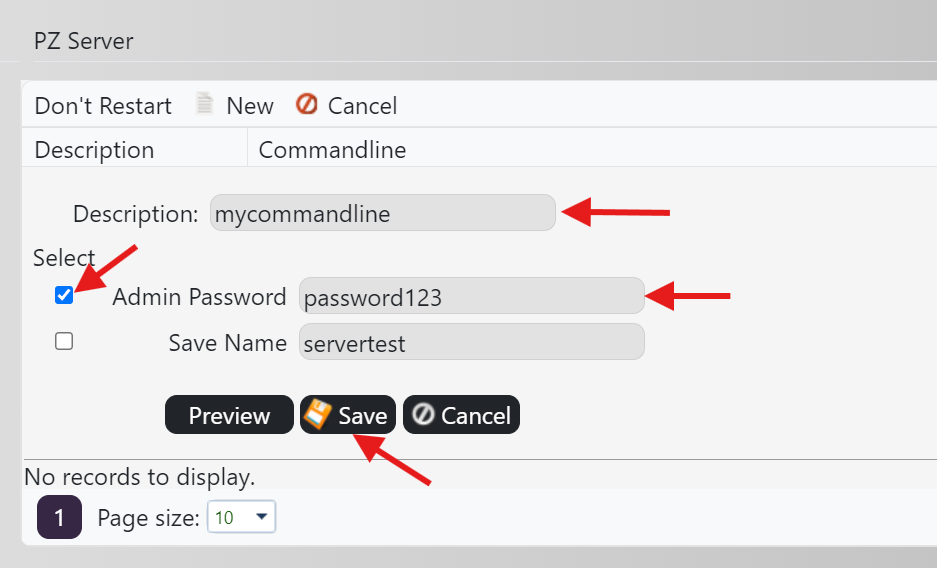
  1. Geben Sie im Beschreibungsfeld beliebigen Text ein.
    1. enter your admin password, description and save.
  1. Aktivieren Sie das Auswahlfeld neben ‚Admin Password‘.
  2. Geben Sie ein Passwort Ihrer Wahl in das Feld ein.
  3. Klicken Sie auf SPEICHERN.


Schritt 5

Wählen Sie Ihre neue Befehlszeile

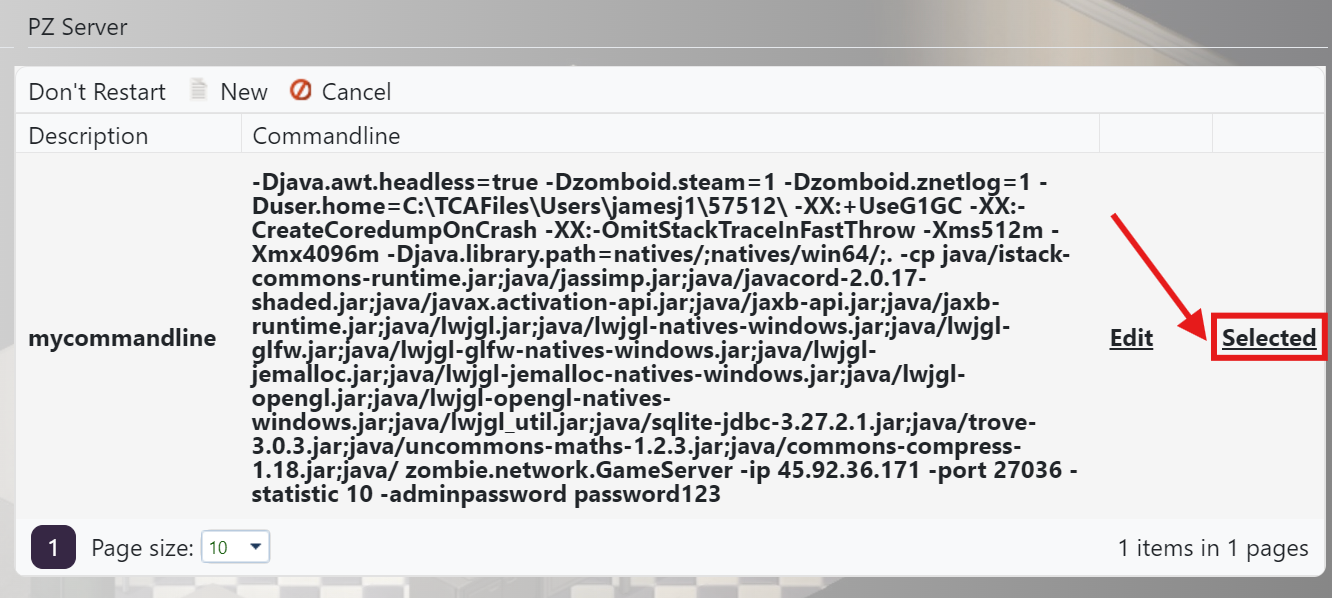
Stellen Sie nun sicher, dass Sie die Schaltfläche AUSWÄHLEN verwenden, um die gerade erstellte Befehlszeile zu aktivieren.


select the command line


Schritt 6

Starten Sie Ihren Server

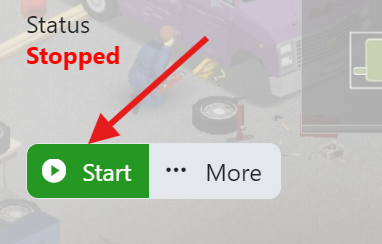
Gehen Sie zurück zur Hauptseite Ihres Server-Panels und verwenden Sie die START-Schaltfläche, um Ihren Server wieder einzuschalten. Es kann einige Minuten dauern, bis er hochgefahren ist.


start your server


Schritt 7

Öffnen Sie Ihr Spiel und loggen Sie sich als Admin ein:

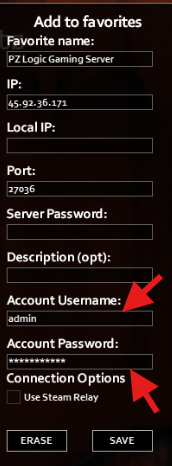
Öffnen Sie Project Zomboid auf Ihrem PC und treten Sie Ihrem Server bei. Stellen Sie sicher, dass Sie den Benutzernamen als ‚admin‘ und das Passwort als das von Ihnen in Schritt 4C gewählte eingeben, wie im Screenshot unten gezeigt.


open your game and login as admin


Sobald Sie auf die Schaltfläche SERVER BEITRETEN klicken, werden Sie Ihrem Server beitreten und als Admin eingeloggt sein.


Alternative Methode, um sich selbst zum Admin zu machen

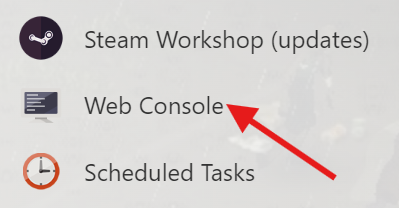
Sie können sich auch zum Admin machen, indem Sie die Webkonsole Ihres Servers öffnen.


open web console


Wenn die Konsole geöffnet ist, verwenden Sie diesen Befehl :-

setaccesslevel "PLAYERNAME" "admin"

Ihr Charakter muss eingeloggt sein, damit dies funktioniert, und Sie müssen den PLAYERNAME durch den Namen Ihres Charakters ersetzen.


run the command to make yourself admin

  • 0 Benutzer fanden dies hilfreich
War diese Antwort hilfreich?

Mehr zum Thema

Wie man Mods auf einem Project Zomboid Server installiert

Project Zomboid Workshop-Mods benötigen zwei Werte von der Steam Workshop-Seite: die Workshop-ID...

Installation von Karten-Mods auf Ihrem Project Zomboid Server

Project Zomboid Karten-Mods benötigen normalerweise drei Werte von der Workshop-Seite: Workshop...

Project Zomboid Admin-Befehle Anleitung

Project Zomboid Admin-Befehle können im Spiel von einem Admin-Konto oder über die Server-Konsole...

Wie man Unstable B42 Multiplayer auf Ihrem Project Zomboid Server ausführt

Project Zomboid Build 42 beinhaltet jetzt Multiplayer-Unterstützung. Sie können es auf Ihrem...

Wie man einem Project Zomboid Server beitritt

Sie können Ihrem Project Zomboid Server beitreten, indem Sie ihn im Mehrspielermenü des Spiels...