Wie man einem Project Zomboid Server beitritt

Sie können Ihrem Project Zomboid Server beitreten, indem Sie ihn im Mehrspielermenü des Spiels als Favorit speichern. Verwenden Sie die IP-Adresse, den Port und das Passwort aus Ihrem Kontrollpanel und erstellen Sie einen Kontoeintrag für den Server, bevor Sie sich verbinden.

  1. Öffnen Sie Ihren Project Zomboid Server im Kontrollpanel.
  2. Kopieren Sie die Adresse unter Verbindungsinformationen.
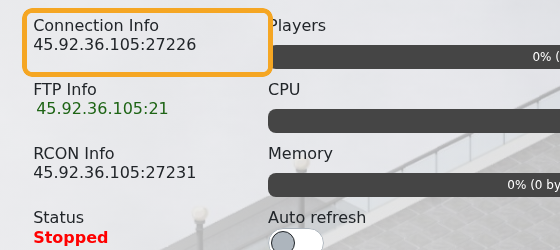
    Project Zomboid Server Verbindungsinformationen

  3. Öffnen Sie Project Zomboid auf Ihrem PC.
  4. Klicken Sie im Hauptmenü auf Mehrspieler.
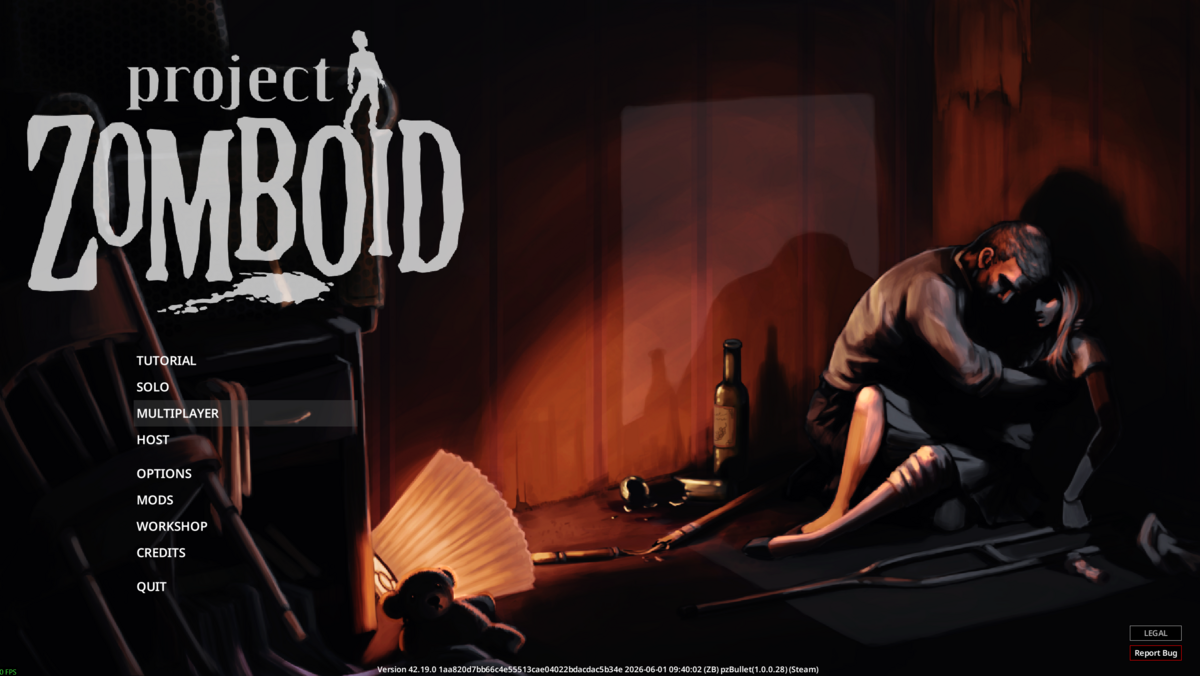
    Project Zomboid Hauptmenü mit Mehrspieler ausgewählt

  5. Klicken Sie auf der Registerkarte Favoriten auf Server hinzufügen.
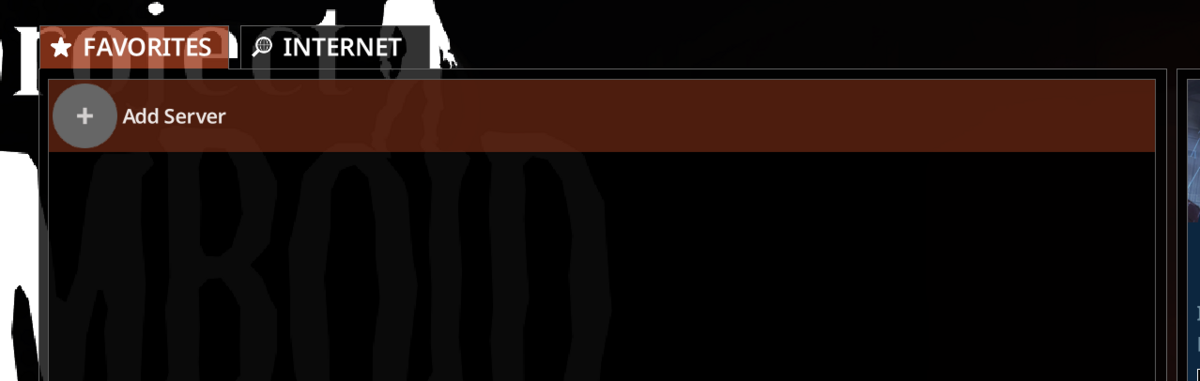
    Project Zomboid Favoriten-Registerkarte mit Server hinzufügen

  6. Geben Sie einen Servernamen, die Server-IP, den Server-Port und das Server-Passwort ein, falls eines gesetzt ist, und klicken Sie dann auf Speichern.
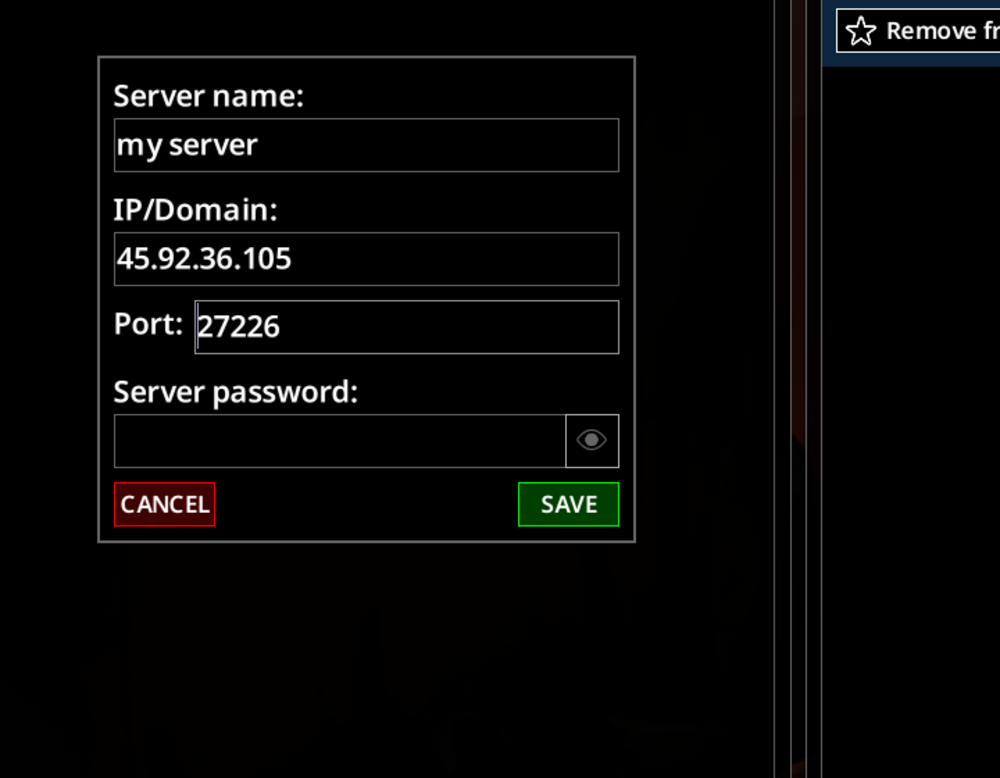
    Project Zomboid Server hinzufügen Formular mit IP-, Port- und Passwortfeldern

  7. Wenn der gespeicherte Server Neues Konto hinzufügen anzeigt, wählen Sie diese Option, um das Konto zu erstellen, das Sie auf diesem Server verwenden werden.
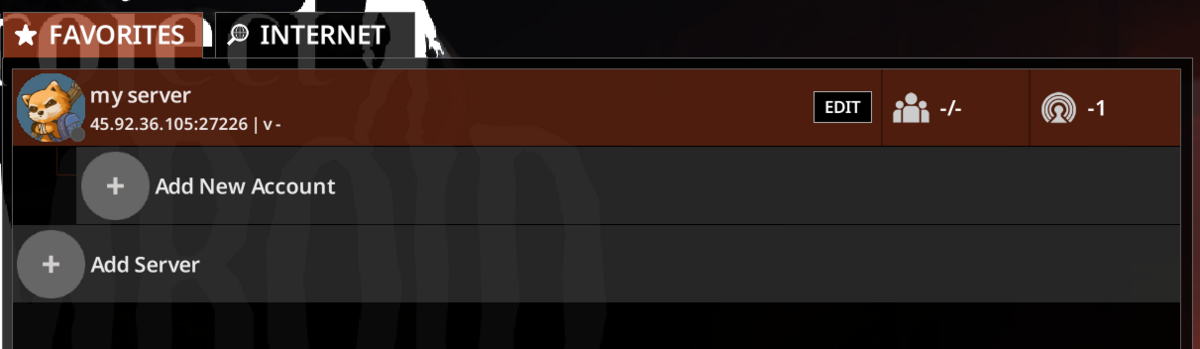
    Project Zomboid Favoriten-Registerkarte mit Neues Konto hinzufügen

  8. Geben Sie einen Benutzernamen ein, wählen Sie den Authentifizierungstyp, geben Sie das Kontopasswort ein, falls erforderlich, und klicken Sie dann auf Speichern.
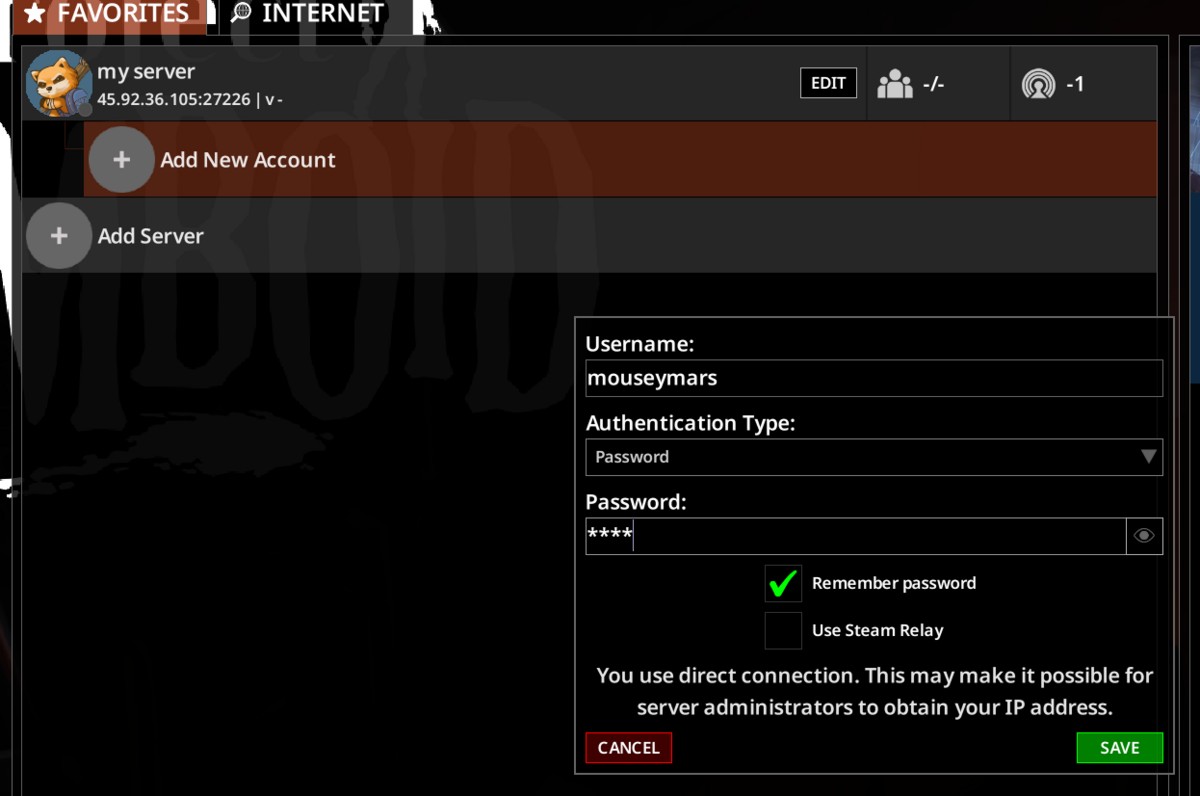
    Project Zomboid Kontopanel mit Benutzername, Passwort und Passwort merken

  9. Wählen Sie das gespeicherte Konto aus und klicken Sie dann auf Verbinden.
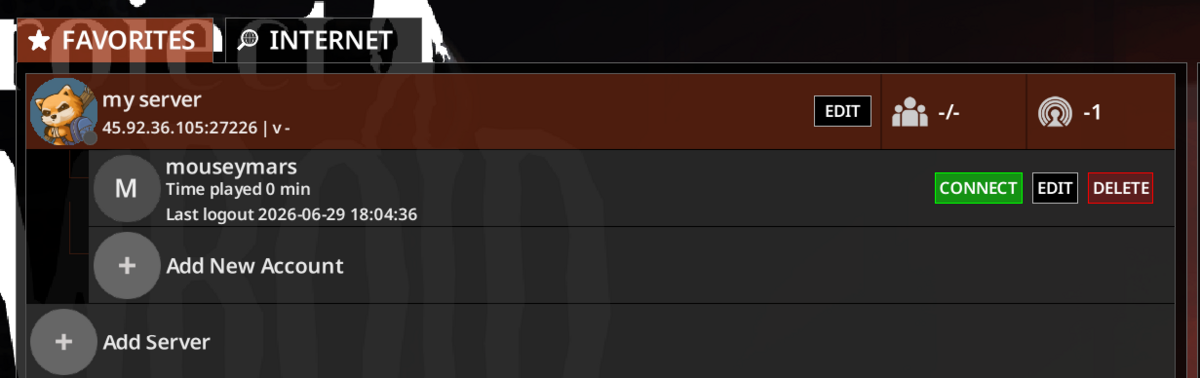
    Project Zomboid gespeicherter Favorit mit Verbinden-Button

Wenn der Server nicht im öffentlichen Browser erscheint, verwenden Sie die direkte IP und den Port aus dem Kontrollpanel. Stellen Sie sicher, dass Ihr Spielclient auf dem gleichen Branch wie der Server ist, insbesondere wenn Sie einen instabilen Branch installiert haben.

  • 0 Benutzer fanden dies hilfreich
War diese Antwort hilfreich?

Mehr zum Thema

Wie man Mods auf einem Project Zomboid Server installiert

Project Zomboid Workshop-Mods benötigen zwei Werte von der Steam Workshop-Seite: die Workshop-ID...

Installation von Karten-Mods auf Ihrem Project Zomboid Server

Project Zomboid Karten-Mods benötigen normalerweise drei Werte von der Workshop-Seite: Workshop...

Project Zomboid Admin-Befehle Anleitung

Project Zomboid Admin-Befehle können im Spiel von einem Admin-Konto oder über die Server-Konsole...

Sich selbst zum Admin auf Ihrem Project Zomboid Server machen

Sich selbst zum Admin auf Ihrem Project Zomboid Server machen Diese Anleitung führt Sie durch...

Wie man Unstable B42 Multiplayer auf Ihrem Project Zomboid Server ausführt

Project Zomboid Build 42 beinhaltet jetzt Multiplayer-Unterstützung. Sie können es auf Ihrem...