Du kannst dich über den Ingame-Serverbrowser mit deinem Hytale-Server verbinden, sobald du die Serveradresse aus dem LogicServers Control Panel kopiert hast.
Serveradresse kopieren
- Melde dich im LogicServers Control Panel an und öffne deinen Hytale-Server.
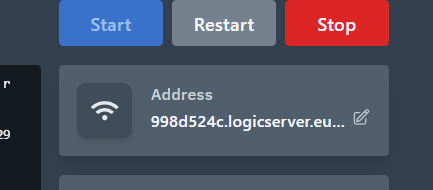
- Finde die Serveradresse auf der Übersichtsseite deines Servers.
- Klicke die Adresse, um sie zu kopieren. Behalte die Portnummer bei, falls das Panel eine anzeigt.
Server in Hytale hinzufügen
- Öffne Hytale.
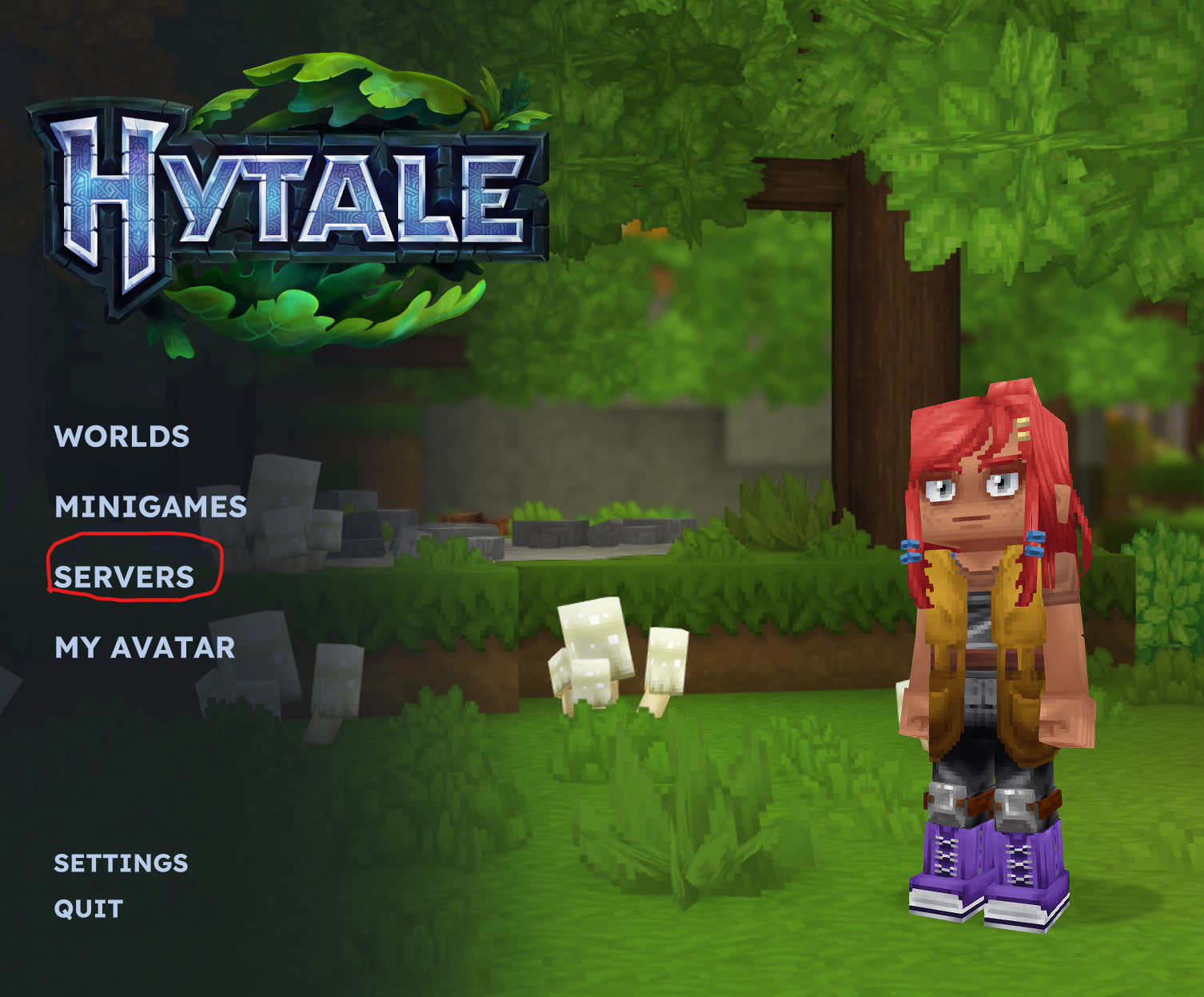
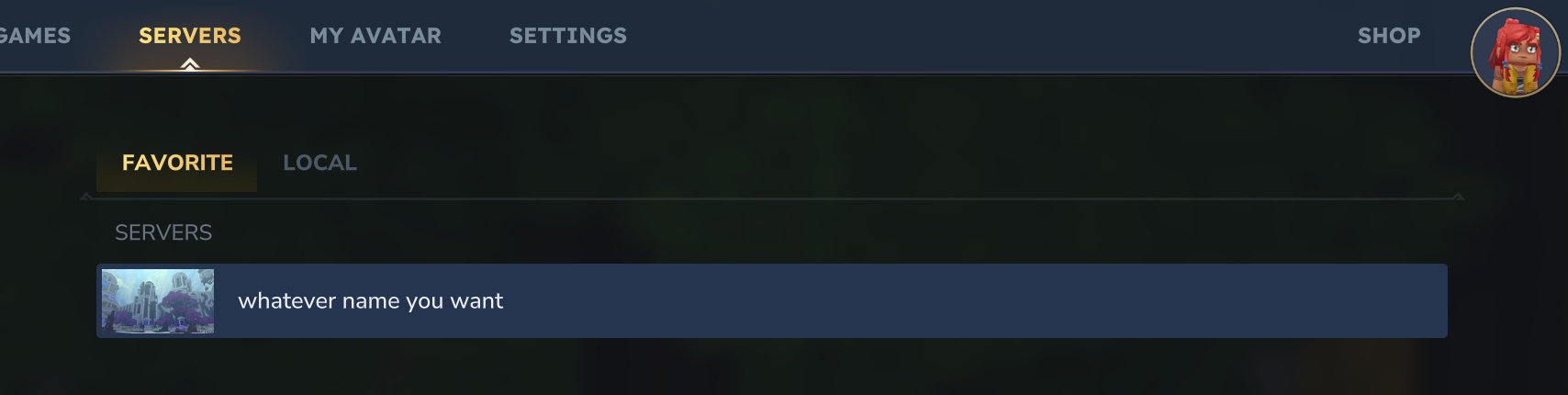
- Klicke auf Servers.
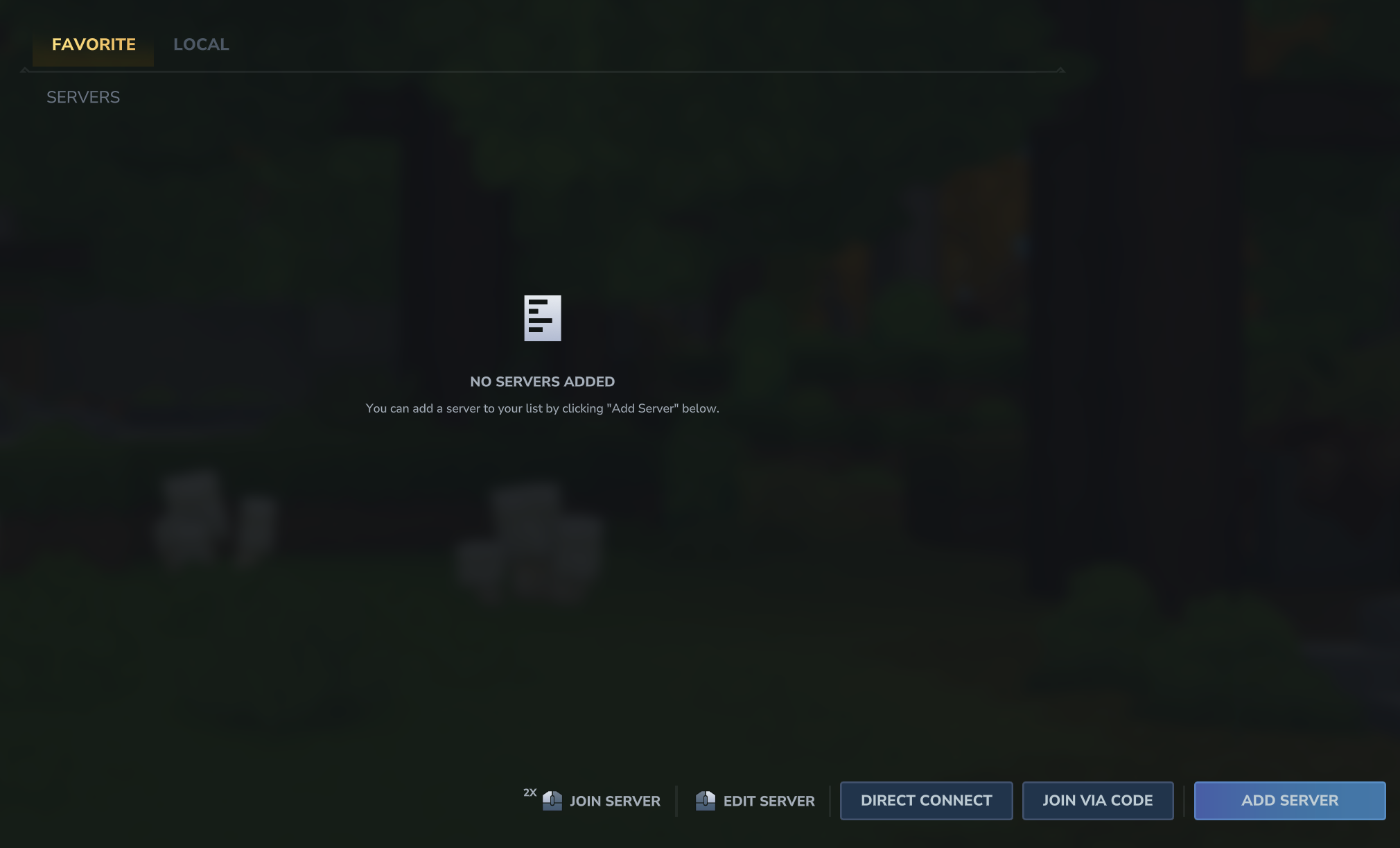
- Klicke auf Add Server. Wenn du nur einmal beitreten möchtest, verwende stattdessen Direct Connect.
Verbindungsdaten eingeben
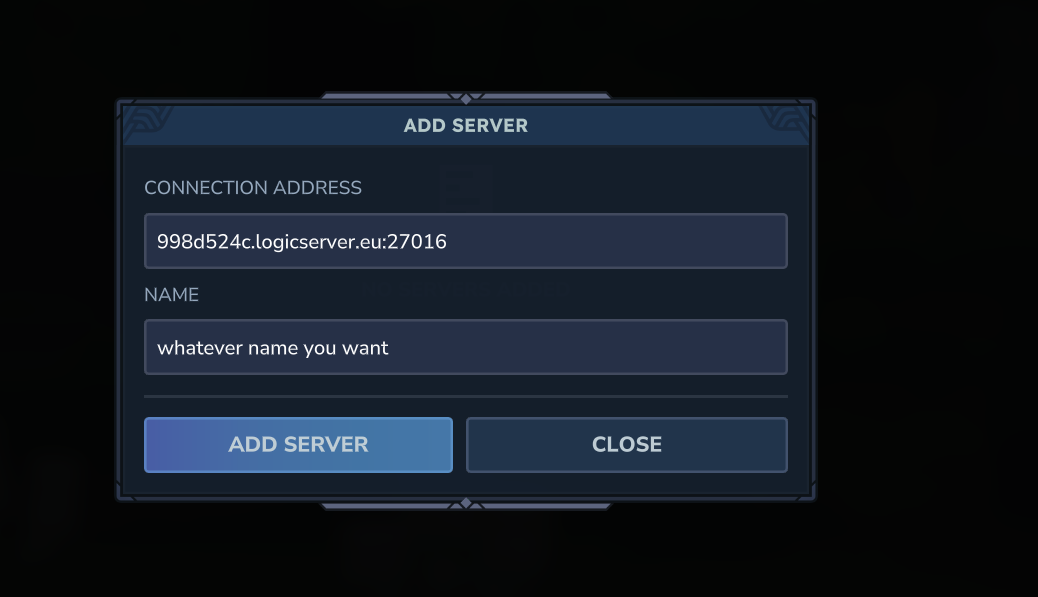
- Füge die Serveradresse in das Feld für die Verbindungsadresse ein.
- Gib einen Namen ein, der dir beim Wiedererkennen des Servers hilft.
- Klicke auf Add Server.
- Doppelklicke in deiner Liste auf den Server, um beizutreten.
Wenn du dich nicht verbinden kannst
- Überprüfe im LogicServers Control Panel, ob der Server online ist.
- Stelle sicher, dass du die vollständige Adresse kopiert hast, einschließlich der Portnummer, falls eine angezeigt wird.
- Starte den Spielclient neu und versuche es mit Direct Connect.
- Wenn der Server weiterhin nicht erscheint, sende ein Support-Ticket mit der von dir verwendeten Adresse und der vom Spiel angezeigten Fehlermeldung.
