Stellen Sie ein Hytale-Backup wieder her, wenn Sie den Server auf einen bekannten funktionierenden Zustand zurücksetzen müssen. Eine Wiederherstellung kann aktuelle Dateien überschreiben, prüfen Sie daher vor der Bestätigung, dass Sie das richtige Backup ausgewählt haben.
Vor der Wiederherstellung
- Stoppen Sie den Server, wenn Spieler online sind.
- Bestätigen Sie Datum und Namen des Backups, das Sie wiederherstellen möchten.
- Wenn Sie die aktuellen Dateien später noch benötigen könnten, erstellen Sie vor der Wiederherstellung einer älteren Sicherung eine neue Sicherung.
Backup im Control Panel wiederherstellen
- Öffnen Sie Ihren Hytale-Server im Control Panel.
- Öffnen Sie die Registerkarte Backups.
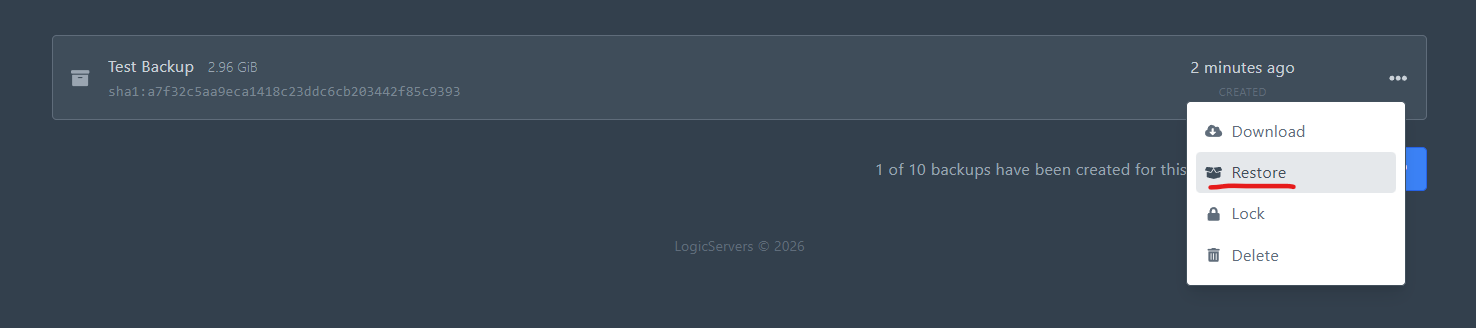
- Suchen Sie das Backup, das Sie wiederherstellen möchten.
- Klicken Sie auf das Drei-Punkte-Menü rechts bei diesem Backup.
- Klicken Sie auf Restore.
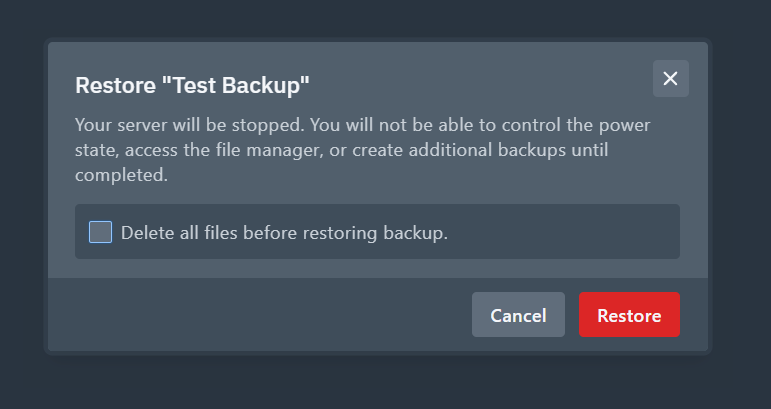
- Lesen Sie das Bestätigungsfenster sorgfältig.
- Verwenden Sie die Option "delete existing files", wenn Sie möchten, dass der Server sauber mit dem Backup übereinstimmt.
- Klicken Sie auf Restore und warten Sie, bis der Vorgang abgeschlossen ist.
Backup wiederherstellen, das Sie von Ihrem PC hochgeladen haben
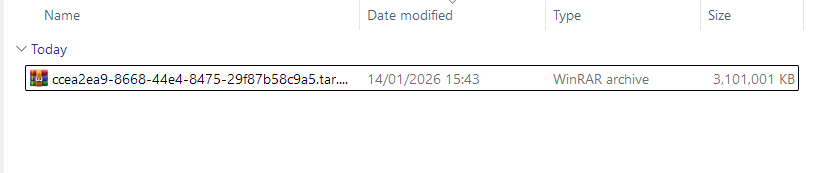
- Suchen Sie das Backup-Archiv auf Ihrem Computer. Ein .zip-Archiv ist in der Regel am einfachsten über den Dateimanager hochzuladen.
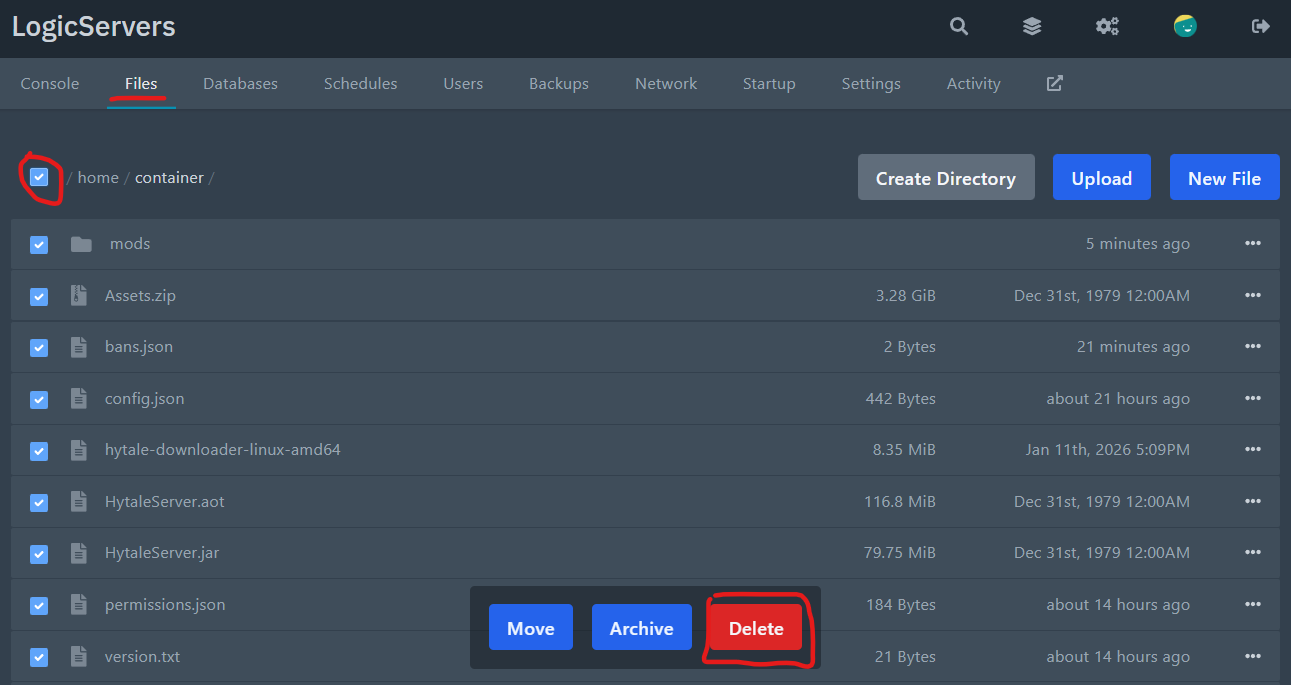
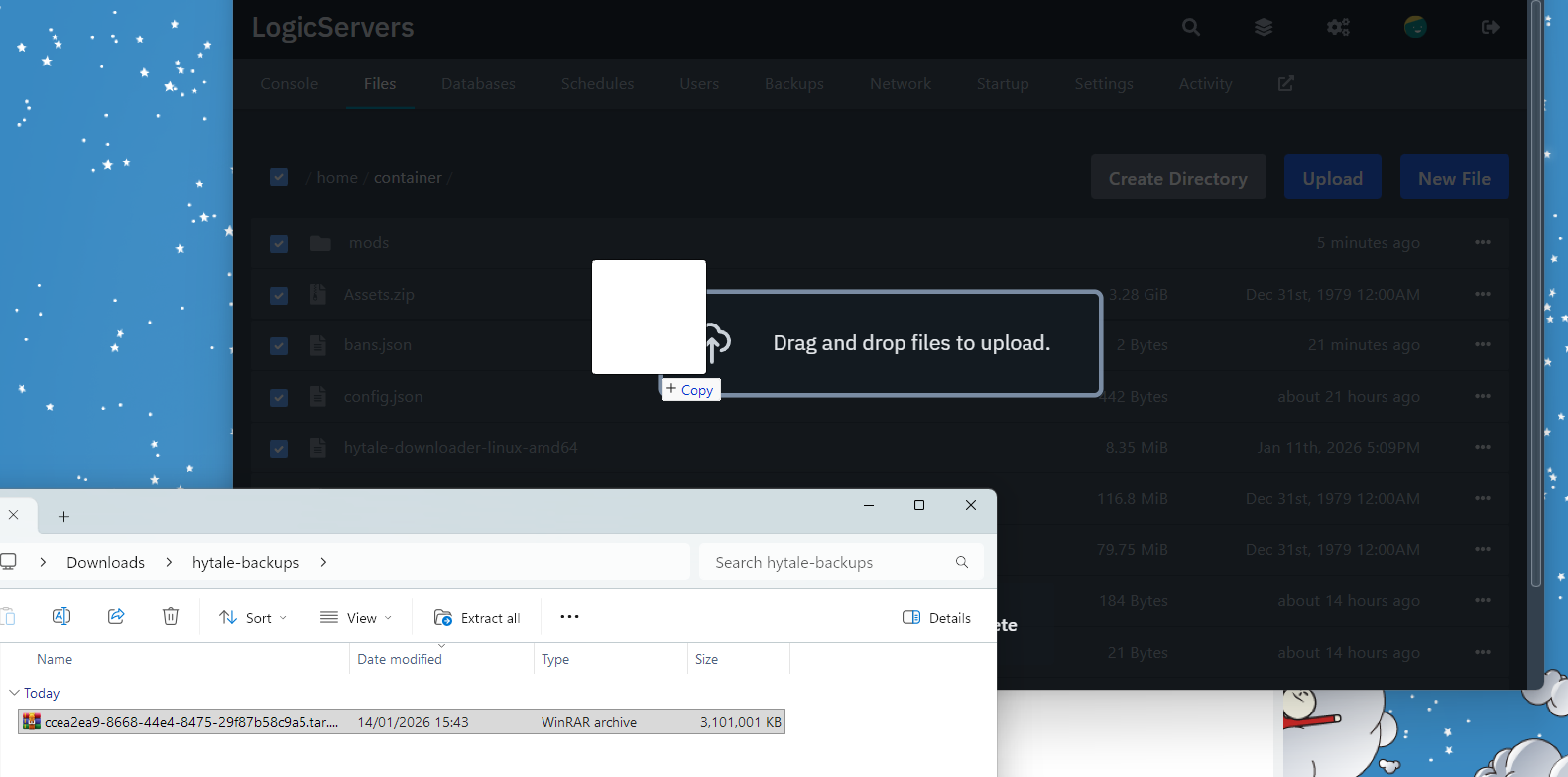
- Öffnen Sie Files für Ihren Hytale-Server.
- Wenn Sie eine saubere Wiederherstellung wünschen, wählen Sie die vorhandenen Dateien unter
/home/containeraus und löschen Sie sie, bevor Sie die Datei hochladen. Wenn Sie nur übereinstimmende Dateien überschreiben möchten, lassen Sie die vorhandenen Dateien stehen.
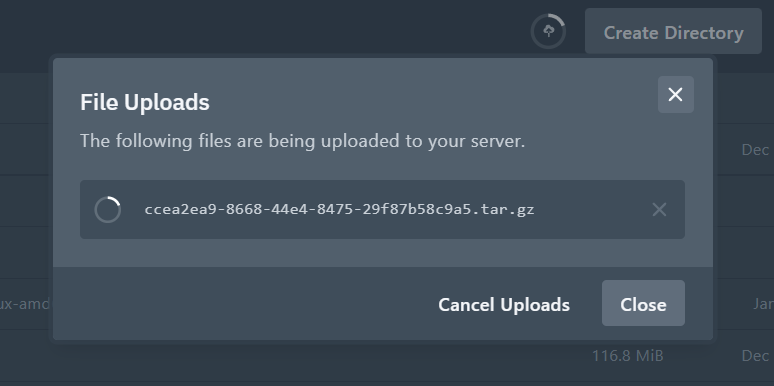
- Ziehen Sie das Backup-Archiv in den Dateimanager, um es hochzuladen.
- Warten Sie, bis der Upload abgeschlossen ist. Bei großen Backups hängt die Dauer von Ihrer lokalen Upload-Geschwindigkeit ab.
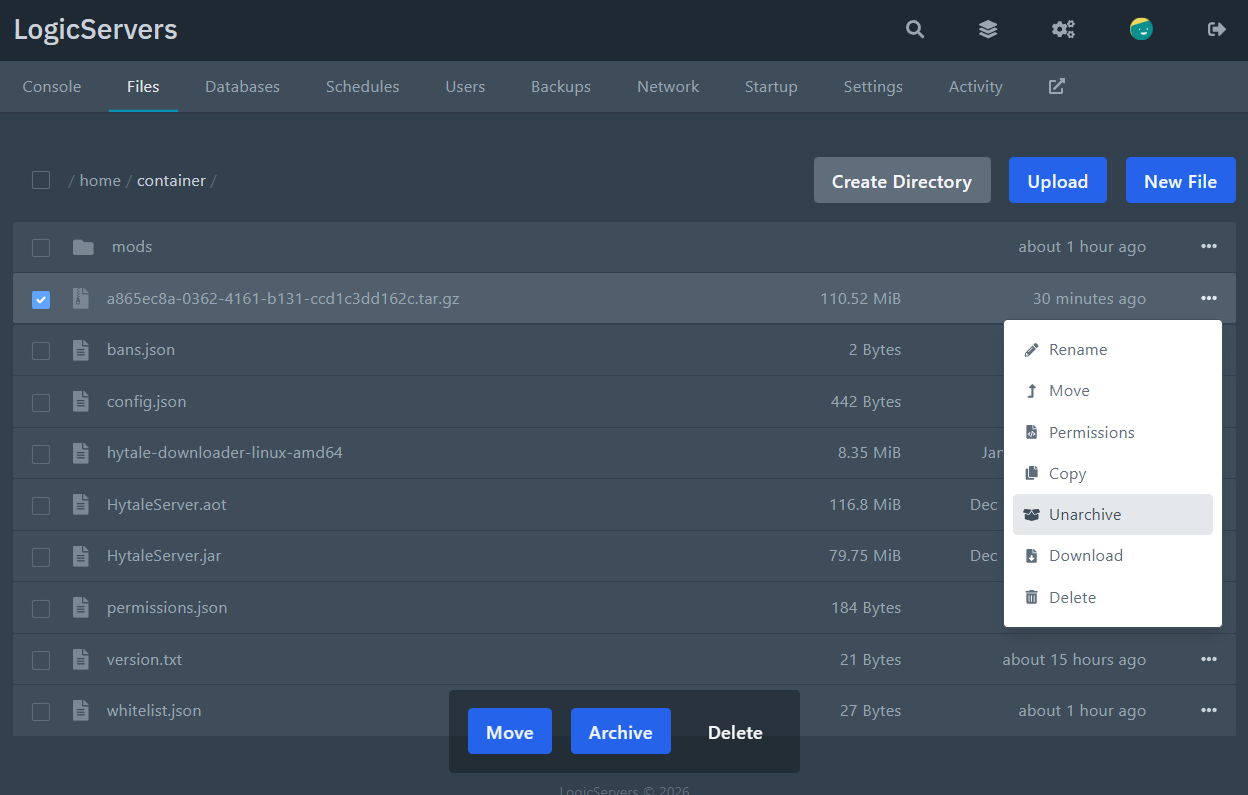
- Klicken Sie auf das Drei-Punkte-Menü neben dem hochgeladenen .zip-Archiv.
- Klicken Sie auf Unarchive.
- Starten Sie den Server und prüfen Sie, ob die Welt und die Einstellungen korrekt geladen wurden.
Wenn die Wiederherstellung fehlschlägt
Löschen oder überschreiben Sie nicht weiter Dateien, wenn Sie nicht wissen, was schiefgelaufen ist. Senden Sie ein Support-Ticket mit dem Namen des Backups, dem Zeitpunkt, zu dem Sie die Wiederherstellung versucht haben, und allen im Control Panel angezeigten Fehlermeldungen.
