Sichere die gespeicherte Welt und deine Servereinstellungen vor einem Update oder einer größeren Änderung. Das Nightingale-Backup im Panel umfasst NWX/Saved; bewahre außerdem eine separate Kopie von NWX/Config/ServerSettings.ini auf.
- Stoppe den Server und warte, bis Stopped angezeigt wird.
- Klicke auf Backup Server und bestätige mit OK.
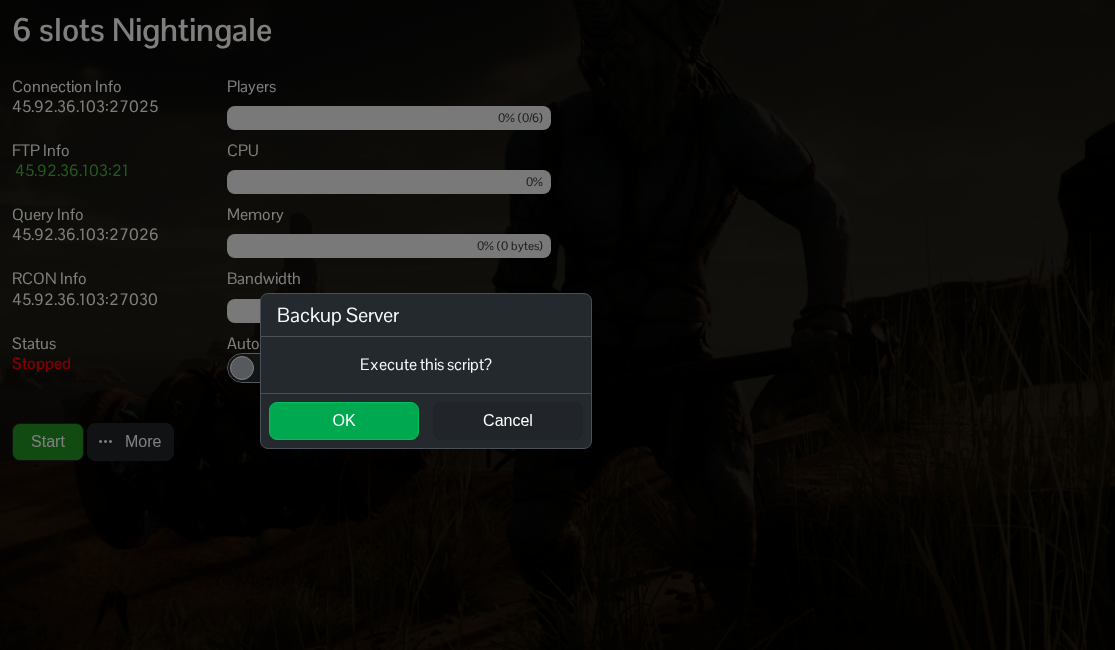
- Warte, bis die Komprimierung und der Upload zum Backup-Knoten abgeschlossen sind. Prüfe die abschließende Bestätigung.
- Öffne den File Manager und wechsle zu
NWX/Config. Du kannst die Einstellungsdatei auch per FTP herunterladen. - Klicke mit der rechten Maustaste auf
ServerSettings.iniund wähle Download. Bewahre die Datei zusammen mit einer Notiz zu Datum und Uhrzeit des Backups auf.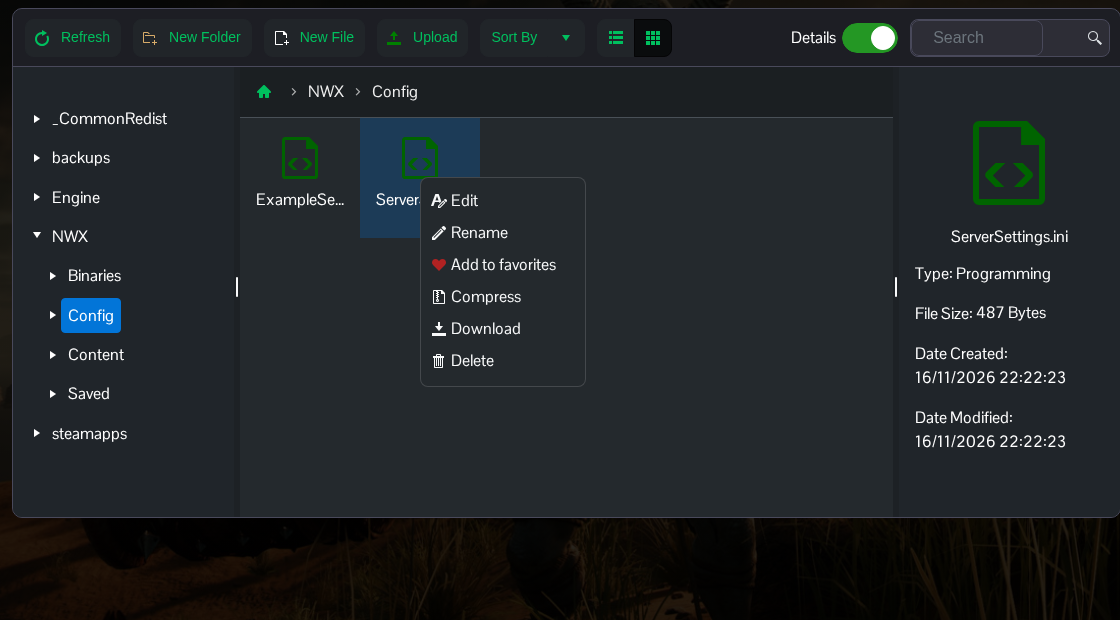
Die separate Einstellungsdatei enthält das Beitrittspasswort, das Admin-Passwort und den Startschwierigkeitsgrad. Mit einem Backup des Spielstands allein werden diese Einstellungen nicht wiederhergestellt.
Um die gespeicherten Daten zusätzlich auf deinem Computer zu sichern, komprimiere NWX/Saved und lade den Ordner über den File Manager herunter, oder übertrage ihn per FTP. Bei Dateien unter backups kann es sich um Platzhalter für Archive handeln, die auf dem Backup-Knoten gespeichert sind.
