Nightingale schreibt die Server-Logs in NWX/Saved/Logs. Wähle bei einem fehlgeschlagenen Start oder Verbindungsproblem die neueste Datei aus.
- Öffne deinen Nightingale-Dienst in TCAdmin und wähle Dateimanager (File Manager). Du kannst die Logs auch über FTP herunterladen.
- Öffne
NWX, dannSavedundLogs.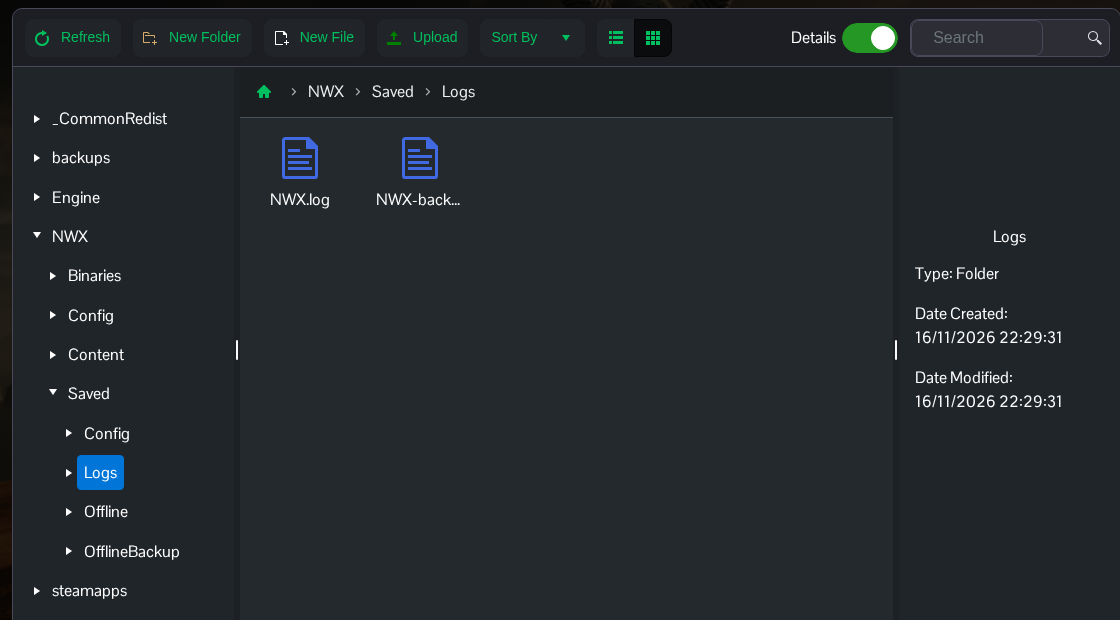
- Klicke mit der rechten Maustaste auf das neueste Log, wähle Herunterladen (Download) und öffne es in einem Texteditor auf deinem Computer.
- Suche nach dem Zeitpunkt des Problems und lies den Fehler zusammen mit den unmittelbar davorstehenden Zeilen. Füge bei einer Supportanfrage das vollständige relevante Log bei.
Der Status Running in TCAdmin zeigt an, dass der Prozess gestartet wurde. Das Spiele-Log enthält die Details, mit denen du herausfinden kannst, warum der Ladevorgang nicht abgeschlossen wurde oder warum eine Verbindung fehlgeschlagen ist.
Behalte die heruntergeladene Originaldatei, wenn du sie an den Support sendest, damit die Zeitstempel und die dazugehörigen Meldungen erhalten bleiben.
