7 Days to Die-Admins werden in der Datei serveradmin.xml festgelegt. Sie benötigen die SteamID64 des Spielers, nicht nur seinen Steam-Namen, da sich Steam-Namen ändern können.
Sie können eine SteamID64 mit einer Suchseite wie steamid.io finden. Die SteamID64 ist die lange Nummer, die normalerweise mit 7656 beginnt.
Öffnen Sie Ihren 7 Days to Die-Server im Kontrollpanel und klicken Sie dann auf Konfigurationsdateien. Finden Sie serveradmin.xml und öffnen Sie es mit dem Texteditor.
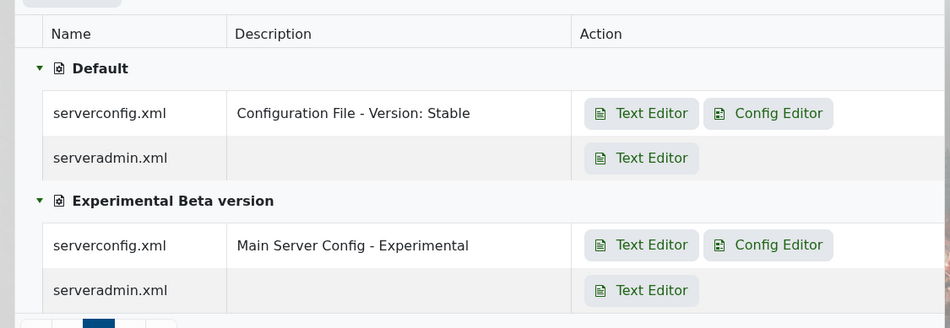
Scrollen Sie nach unten, bis Sie den Abschnitt <users> finden. Hier werden Admin-Benutzer hinzugefügt.
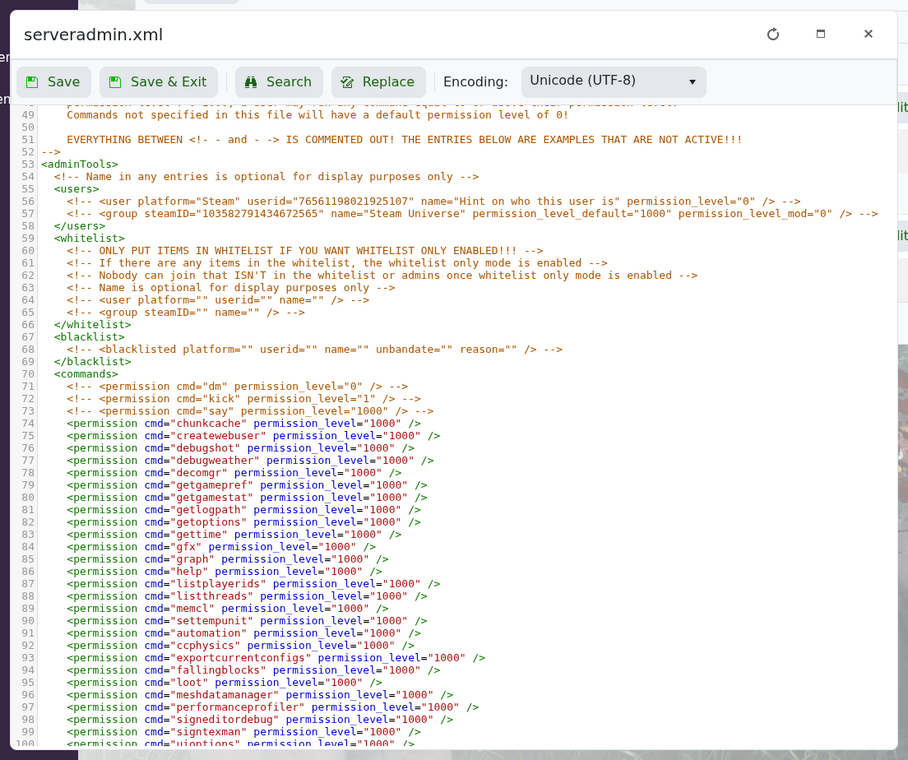
Fügen Sie für jeden Admin, den Sie hinzufügen möchten, eine Zeile hinzu:
<user platform="Steam" userid="76561198000000000" name="PlayerName" permission_level="0" />
Ersetzen Sie die Beispielnummer durch die SteamID64 des Spielers. Der name-Wert ist nur ein Label, um Ihnen zu helfen, zu erinnern, zu wem der Eintrag gehört. Berechtigungsstufe 0 gibt vollen Admin-Zugriff.
Ein einfacher Admin-Abschnitt sollte so aussehen:
<users>
    <user platform="Steam" userid="76561198000000000" name="PlayerName" permission_level="0" />
</users>
Speichern Sie die Datei und starten Sie dann Ihren Server neu, damit die Änderung geladen wird. Der Spieler sollte dann in der Lage sein, Admin-Befehle im Spiel zu verwenden.
Wenn Admin-Berechtigungen nicht funktionieren, überprüfen Sie, ob die SteamID64 korrekt ist und dass das XML-Format nicht beschädigt wurde. Ein fehlendes Anführungszeichen oder ein fehlender Schlusstag kann verhindern, dass die Datei richtig geladen wird.