Eine Whitelist ermöglicht es Ihnen, zu kontrollieren, wer Ihrem 7 Days to Die-Server beitreten kann. Wie bei Admins werden Whitelist-Einträge in serveradmin.xml gespeichert und sollten die SteamID64 des Spielers verwenden.
Sie können die SteamID64 eines Spielers mit einer Suchseite wie steamid.io finden. Verwenden Sie die lange SteamID64-Nummer, nicht deren Anzeigenamen.
Öffnen Sie Ihren 7 Days to Die-Server im Kontrollpanel und klicken Sie dann auf Konfigurationsdateien. Finden Sie serveradmin.xml und öffnen Sie es mit dem Texteditor.
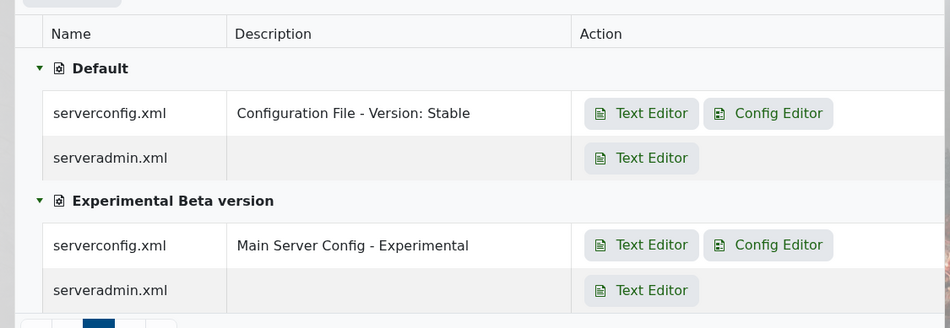
Scrollen Sie nach unten, bis Sie den Abschnitt <whitelist> finden. Wenn Sie hier Einträge hinzufügen, wird der Whitelist-Modus aktiviert und nur die aufgeführten Spieler können beitreten.
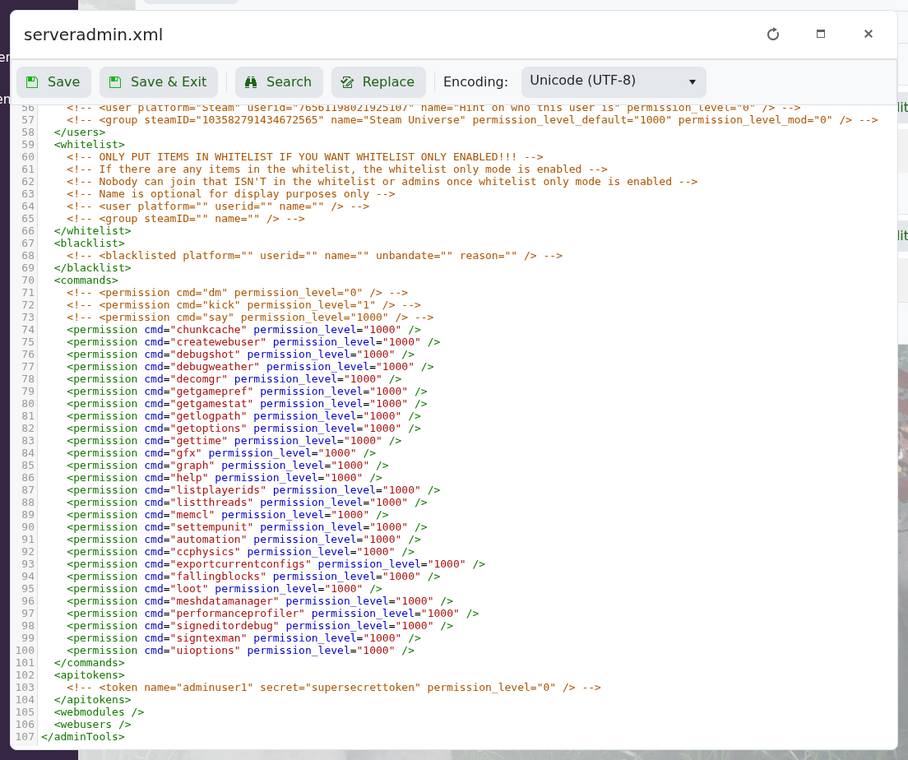
Fügen Sie für jeden Spieler, den Sie zulassen möchten, eine Zeile hinzu:
<user platform="Steam" userid="76561198000000000" name="PlayerName" />
Ersetzen Sie die Beispielnummer durch die SteamID64 des Spielers. Der name-Wert ist optional, erleichtert jedoch das spätere Lesen der Datei.
Ein einfacher Whitelist-Abschnitt sollte so aussehen:
<whitelist>
    <user platform="Steam" userid="76561198000000000" name="PlayerOne" />
    <user platform="Steam" userid="76561198000000001" name="PlayerTwo" />
</whitelist>
Speichern Sie die Datei und starten Sie dann Ihren Server neu. Sobald die Whitelist aktiv ist, sollten nur die in diesem Abschnitt aufgeführten Spieler beitreten können.
Wenn jemand nach dem Hinzufügen nicht beitreten kann, überprüfen Sie dessen SteamID64 und stellen Sie sicher, dass die XML-Formatierung noch gültig ist. Wenn die Datei beschädigt ist, kann der Server den Whitelist-Abschnitt ignorieren.
