Erstelle ein Backup, bevor du den Modus von Frozen Flame wechselst oder die Serverregeln änderst. Das Panel-Backup umfasst die Serverkonfiguration und die generierten Dateien in SaveGames.
- Stoppe deinen Server und warte, bis Stopped angezeigt wird.
- Klicke auf Backup Server und bestätige anschließend mit OK.
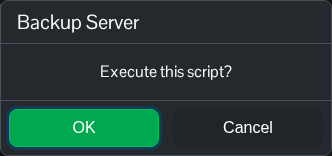
- Warte, bis die Komprimierung und der Upload erfolgreich abgeschlossen sind. Prüfe, ob das neue datierte Archiv unter Restore Backup angezeigt wird.
Um eine frühere Kopie wiederherzustellen, stoppe zuerst den Server. Alle Fortschritte seit dem ausgewählten Backup werden durch die gespeicherten Dateien in diesem Archiv ersetzt.
- Öffne Restore Backup und wähle die datierte ZIP-Datei aus, die du wiederherstellen möchtest.
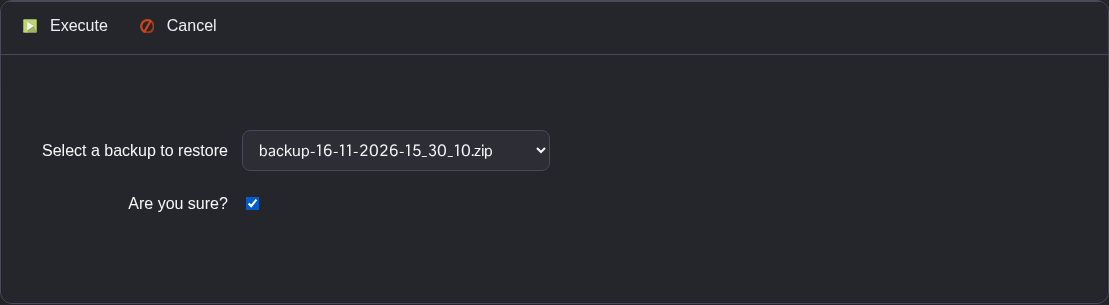
- Aktiviere Are you sure? und klicke auf Execute. Warte, bis das Skript erfolgreich abgeschlossen ist.
- Prüfe die wiederhergestellten Dateien
Game.iniundEngine.iniund starte dann deinen Server.
Bewahre vor einem größeren Rollback eine unabhängige Kopie auf. Lade im File Manager alle Dateien in FrozenFlame/Saved/SaveGames und FrozenFlame/Saved/Config/WindowsServer herunter. Du kannst diese Ordner auch per FTP übertragen. Bewahre alle Speicherdateien zusammen auf, einschließlich WorldSave.sav, WorldSave.meta.sav und WorldGeneration.sav.
