Longvinter prüft, ob Spieler, die sich verbinden, ein VPN verwenden. Du kannst diese Prüfung deaktivieren, wenn sie einen Spieler daran hindert, deiner Insel beizutreten.
- Melde dich in deinem Game Control Panel an, öffne deinen Longvinter-Dienst und klicke auf Stop. Warte, bis der Server gestoppt ist, bevor du
Game.inibearbeitest, da der laufende Server Änderungen überschreiben kann. - Öffne Configuration Files und klicke neben
Game.iniauf Text Editor. - Suche nach
[/game/blueprints/server/gi_advancedsessions.gi_advancedsessions_c]und setzeCheckVPNauf false. Füge die Zeile unter dieser Überschrift ein, falls sie fehlt.CheckVPN=false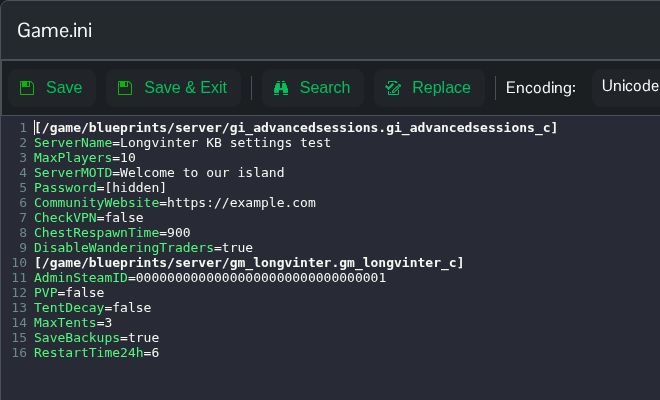
- Klicke auf Save & Exit, kehre zur Dienstseite zurück und klicke auf Start.
- Bitte den betroffenen Spieler, die Verbindung erneut herzustellen. Wenn die Verbindung weiterhin fehlschlägt, war die VPN-Prüfung nicht die einzige Ursache.
Setze CheckVPN=true, um die Prüfung wieder zu aktivieren.
Du kannst Saved/Config/WindowsServer/Game.ini auch über File Manager öffnen oder die Datei über FTP herunterladen und bearbeiten. File Manager wird im Longvinter-Ordner geöffnet. Beginne daher mit Saved.
