Verwende ein Serverpasswort, wenn du den Zugriff auf deinen Karagon-Server auf eingeladene Spieler beschränken möchtest.
- Stoppe deinen Karagon-Server im Spielsteuerungsfeld und warte, bis Stopped angezeigt wird.
- Öffne Configuration Files und klicke neben
Settings.iniauf Config Editor.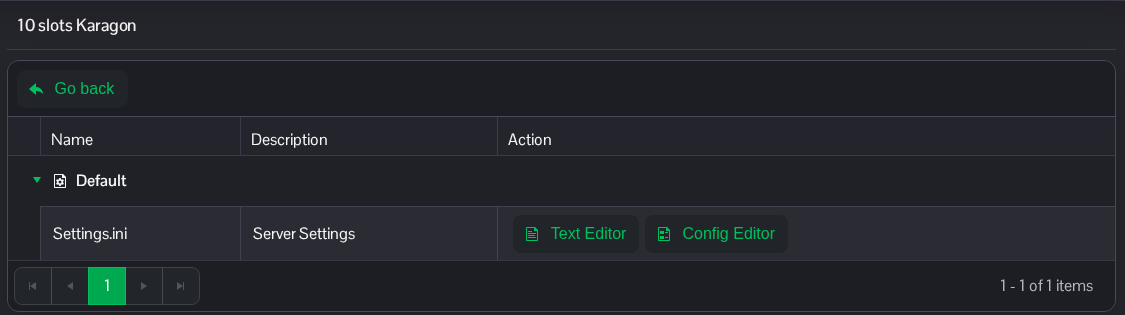
- Gib unter Server Password ein eigenes Passwort ein. Dies ist das Beitrittspasswort für das Spiel, nicht das Login für dein Steuerungsfeld.
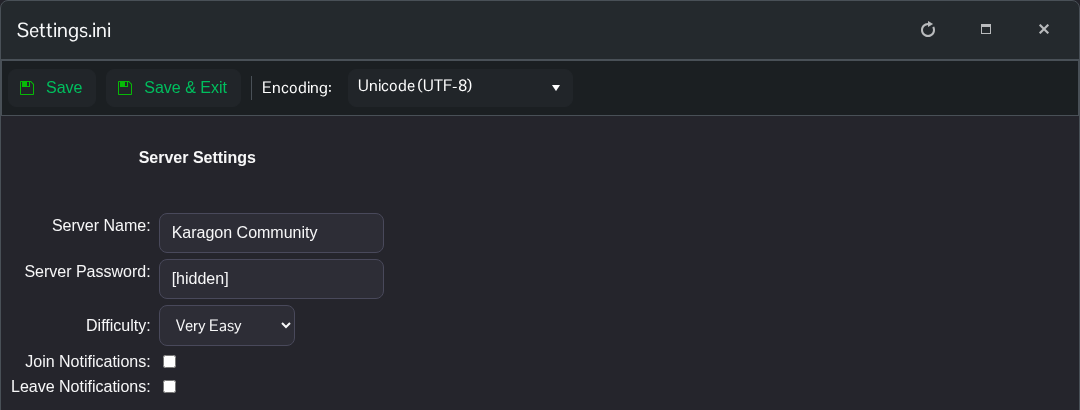
- Klicke auf Save & Exit, kehre zur Serviceseite zurück und starte den Server.
Gib deinen Spielern nach dem Neustart das neue Passwort. Um es zu entfernen, lösche Server Password oder lasse Server.Password= im Text Editor leer. Speichere die Änderung und starte den Server nach dem Löschen des Passworts erneut.
Wenn du die Datei lieber direkt bearbeiten möchtest, wähle neben Settings.ini den Text Editor aus und ändere die folgenden Einträge unter der vorhandenen Überschrift [Settings].
[Settings]
Server.Password=ChooseYourOwnJoinPassword
Die Datei befindet sich unter NewKaragon/Saved/Config/WindowsServer/Settings.ini im File Manager. Du kannst auch über FTP eine lokale Kopie übertragen. Lass die übrigen Einstellungen unverändert.
