Du kannst die Beitritts- und Verlassensbenachrichtigungen von Karagon getrennt steuern. Schalte beide aus, wenn du diese Ankündigungen nicht möchtest.
- Stoppe deinen Karagon-Server im Spiel-Kontrollpanel und warte, bis Stopped angezeigt wird.
- Öffne Configuration Files und klicke neben
Settings.iniauf Config Editor.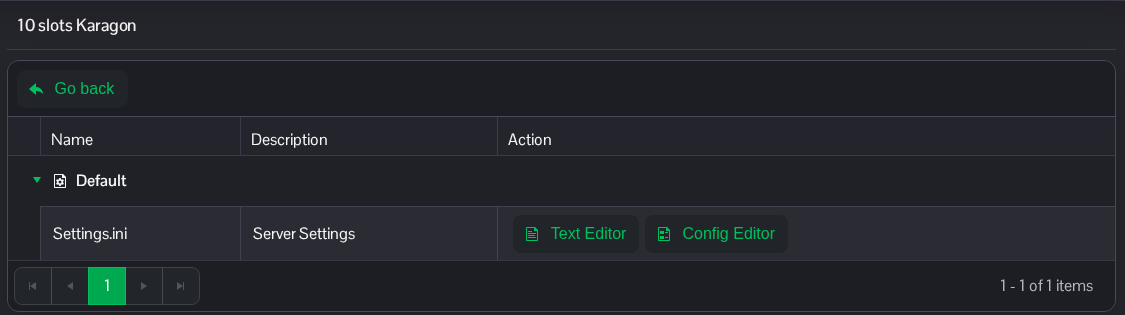
- Aktiviere oder deaktiviere nach Bedarf Join Notifications und Leave Notifications. Jede Checkbox steuert ihr eigenes Ereignis.
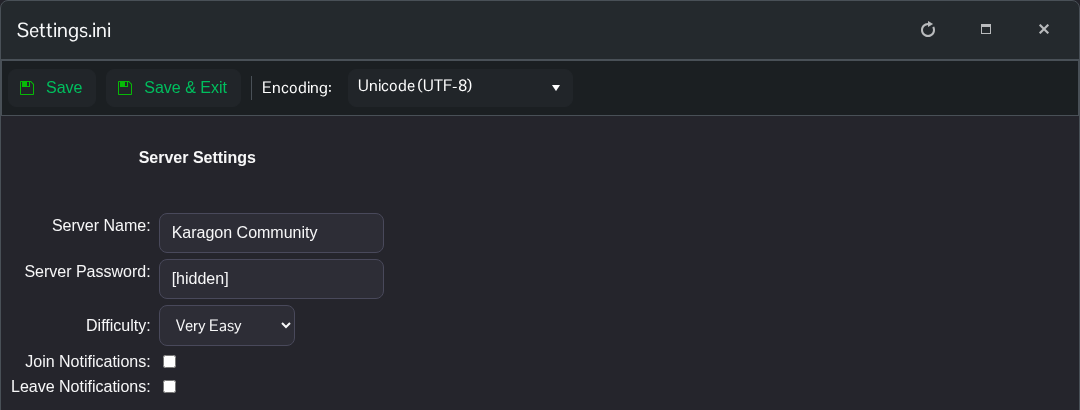
- Klicke auf Save & Exit, kehre zur Dienstseite zurück und starte den Server.
Verwende für den jeweiligen Eintrag true, um die Benachrichtigung wieder zu aktivieren.
Wenn du die Datei lieber direkt bearbeiten möchtest, wähle neben Settings.ini den Text Editor aus und ändere die folgenden Einträge unter der vorhandenen Überschrift [Settings].
[Settings]
Server.JoinNotifications=false
Server.LeaveNotifications=false
Die Datei befindet sich im File Manager unter NewKaragon/Saved/Config/WindowsServer/Settings.ini. Du kannst auch mit FTP eine lokale Kopie übertragen. Lass die anderen Einstellungen unverändert.
