Der Name Ihres Empyrion-Servers, das Beitrittspasswort, die Spielerbegrenzung, die öffentliche Auflistung und mehrere andere serverseitige Einstellungen werden in server.yaml gespeichert. Bearbeiten Sie diese Datei unter Konfigurationsdateien und starten Sie dann den Server neu, damit Empyrion die neuen Werte lädt.
Bearbeiten von server.yaml
- Öffnen Sie Ihren Empyrion-Server im Kontrollpanel.
- Klicken Sie auf Konfigurationsdateien.
- Öffnen Sie
server.yamlmit dem Texteditor.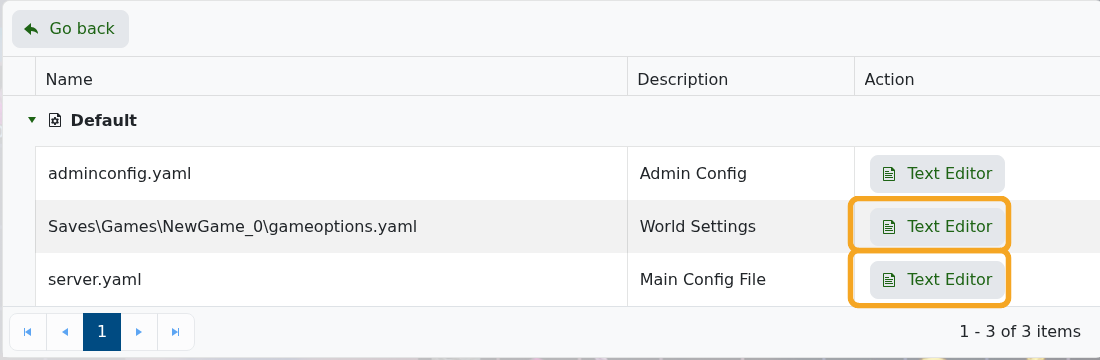
- Ändern Sie
Srv_Namein den Servernamen, den die Spieler sehen sollen. - Ändern Sie
Srv_Passwordin das gewünschte Beitrittspasswort. Lassen Sie den Wert leer, wenn der Server ohne Passwort öffentlich sein soll. - Ändern Sie
Srv_Publicauftrue, wenn der Server öffentlich gelistet werden soll, oder auffalse, wenn nur direkte IP-Beitritte möglich sein sollen. - Klicken Sie auf Speichern & Beenden und starten Sie dann den Server neu.
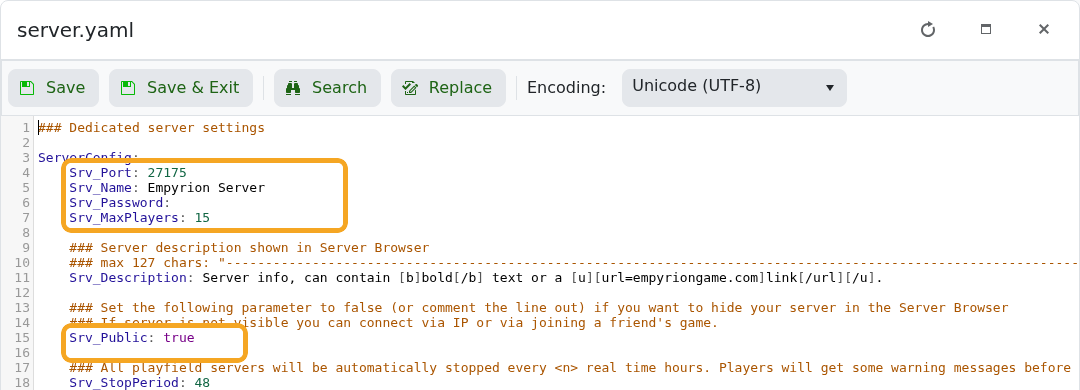
ServerConfig:
  Srv_Name: My Empyrion Server
  Srv_Password: MyPassword
  Srv_Public: true
Die Steam- und Empyrion-Serverlisten können einige Minuten benötigen, um sich nach einem Neustart zu aktualisieren. Wenn der alte Name unmittelbar nach dem Neustart noch angezeigt wird, warten Sie kurz und aktualisieren Sie die Browserliste.
