Die Servereinstellungen von Project Zomboid sind aufgeteilt in servertest.ini für Serveroptionen und servertest_SandboxVars.lua für Welt- und Sandbox-Optionen. Beide werden über Konfigurationsdateien bearbeitet.
- Öffnen Sie Ihren Project Zomboid Server im Kontrollpanel.
- Klicken Sie auf Konfigurationsdateien.
- Öffnen Sie
servertest.inimit dem Texteditor für Servername, Passwort, öffentliche Auflistung, Workshop-IDs und Mod-IDs. - Öffnen Sie
servertest_SandboxVars.luamit dem Texteditor für Sandbox-/Welteinstellungen.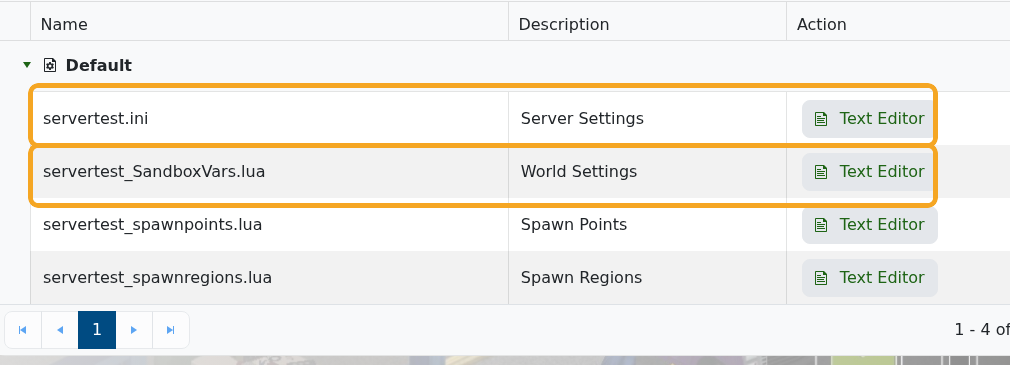
- Für allgemeine Server-Browser- und Spielereinstellungen bearbeiten Sie
servertest.iniWerte wiePublic,PublicName,PublicDescriptionundMaxPlayers.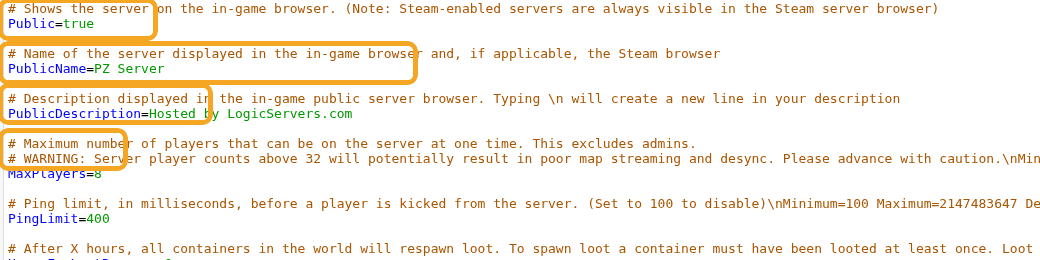
- Klicken Sie auf Speichern & Beenden nach den Änderungen.
- Starten Sie den Server neu, damit Project Zomboid die aktualisierten Einstellungen lädt.
Allgemeine Einstellungen
| Einstellung | Datei | Was es steuert |
|---|---|---|
PublicName | servertest.ini | Der Servername, der im In-Game-Server-Browser angezeigt wird. |
PublicDescription | servertest.ini | Die Beschreibung, die im öffentlichen Server-Browser angezeigt wird. |
Password | servertest.ini | Das Passwort, das Spieler eingeben müssen, bevor sie beitreten. Leer lassen für kein Passwort. |
Public | servertest.ini | Steuert, ob der Server öffentlich gelistet wird. |
MaxPlayers | servertest.ini | Die maximale Anzahl an Spielern, die gleichzeitig online sein dürfen. |
PVP | servertest.ini | Aktiviert oder deaktiviert die Regeln für Spieler-gegen-Spieler-Kämpfe. |
PauseEmpty | servertest.ini | Pausiert die Spielzeit, wenn niemand online ist. |
Mods | servertest.ini | Project Zomboid Mod-IDs, die geladen werden sollen, getrennt durch Semikolons. |
WorkshopItems | servertest.ini | Steam Workshop-IDs, die heruntergeladen werden sollen, getrennt durch Semikolons. |
Map | servertest.ini | Die Kartenordnerliste, die der Server lädt. |
ZombieConfig Werte | servertest_SandboxVars.lua | Zombie-Population, Rallye-Gruppen, Respawn-Verhalten und verwandte Weltschwerigkeitsoptionen. |
StartMonth / StartDay | servertest_SandboxVars.lua | Das Weltstartdatum, das für neue Speicherstände verwendet wird. |
Wenn der Server nach einer Konfigurationsänderung nicht startet, öffnen Sie die Datei erneut und überprüfen Sie auf fehlende Kommas, Anführungszeichen oder geänderte Einstellungsnamen. Sie können auch die Webkonsole überprüfen oder ein Support-Ticket einreichen mit der neuesten Konsolenausgabe.
