Valheim kann den Zugriff mit permittedlist.txt einschränken. Füge genehmigte SteamID64-Werte in diese Datei ein, speichere sie und starte anschließend den Server neu, damit die Zulassungsliste geladen wird.
- Ermittle die SteamID64 jedes Spielers: So findest du deine persönliche SteamID64-Nummer.
- Öffne deinen Valheim-Server im Control Panel.
- Klicke auf Konfigurationsdateien.
- Öffne
permittedlist.txtmit dem Konfigurationseditor.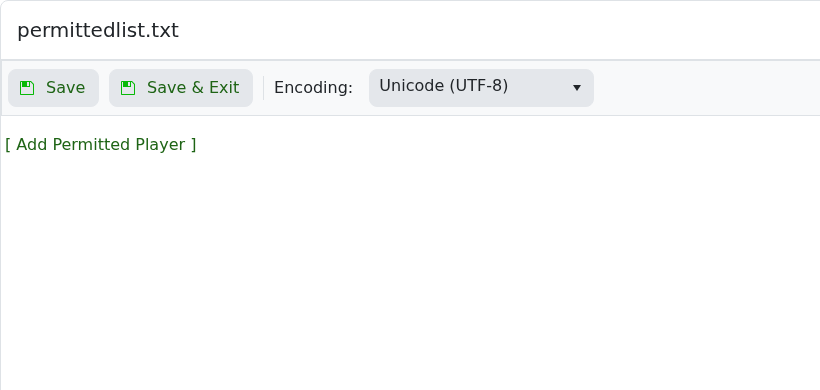
- Klicke auf [ Zugelassenen Spieler hinzufügen ].
- Gib die SteamID64 des Spielers in das SteamID64-Feld ein. Verwende [ Zugelassenen Spieler hinzufügen ] erneut, um weitere Spieler hinzuzufügen.
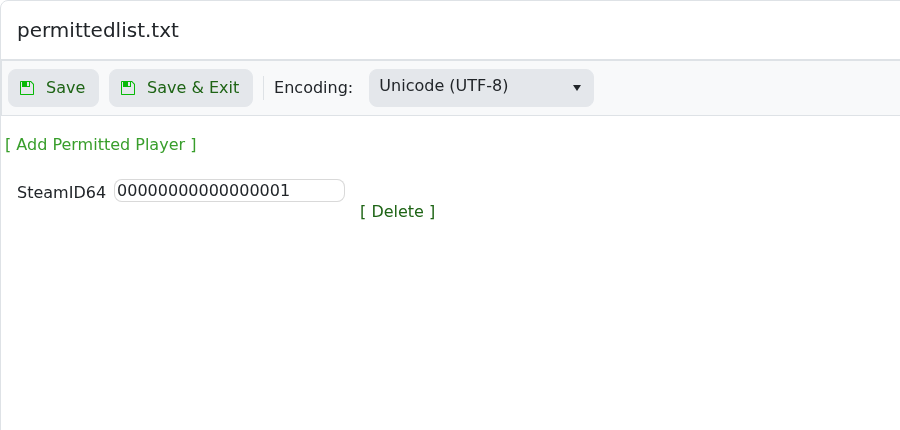
- Benutze [ Löschen ] neben einer Zeile, um einen Spieler zu entfernen.
- Klicke auf Speichern & Beenden, und starte dann den Server neu.
Füge deine eigene SteamID64 in die permittedlist.txt ein, bevor du eine private Konfiguration aktivierst, sonst könntest du dich aussperren.
Prüfe die Spielerkennung
Verwende die genaue Kennung, die das Spiel erwartet, z. B. einen Benutzernamen, SteamID64, UUID oder Spieler-ID. Kopiere sie sorgfältig, denn bereits eine falsche Ziffer oder ein falsches Zeichen kann die Änderung auf den falschen Spieler anwenden oder die Funktion verhindern.
Nach der Änderung
Starte den Server neu, falls das Spiel dies verlangt, und teste anschließend mit dem betroffenen Spieler. Wenn die Änderung nicht greift, prüfe die Konsole oder die Log-Ausgaben auf Berechtigungs- oder Formatierungsfehler.
