Sie können ein ISO auf einem VPS verwenden, wenn Sie Wiederherstellungsmedien, ein Betriebssystem-Installationsprogramm, VirtIO-Treiber oder eine Rettungsumgebung benötigen. Für die meisten normalen Neuinstallationen verwenden Sie stattdessen die VPS-Neuinstallationsoption. Verwenden Sie ein ISO, wenn ein Leitfaden Sie ausdrücklich anweist, von Wiederherstellungs- oder Installationsmedien zu booten.
Verwenden Sie nur ISO-Dateien aus vertrauenswürdigen Quellen. Ein fehlerhaftes ISO kann nicht booten, den falschen Installer enthalten oder die Wiederherstellung erschweren.
ISO-Verwaltung öffnen
- Öffnen Sie Ihren VPS-Dienst aus dem Kundenbereich.
- Öffnen Sie das VPS-Kontrollpanel.
- Öffnen Sie das VPS, an dem Sie arbeiten möchten.
- Klicken Sie auf ISO in der linken Seitenleiste.
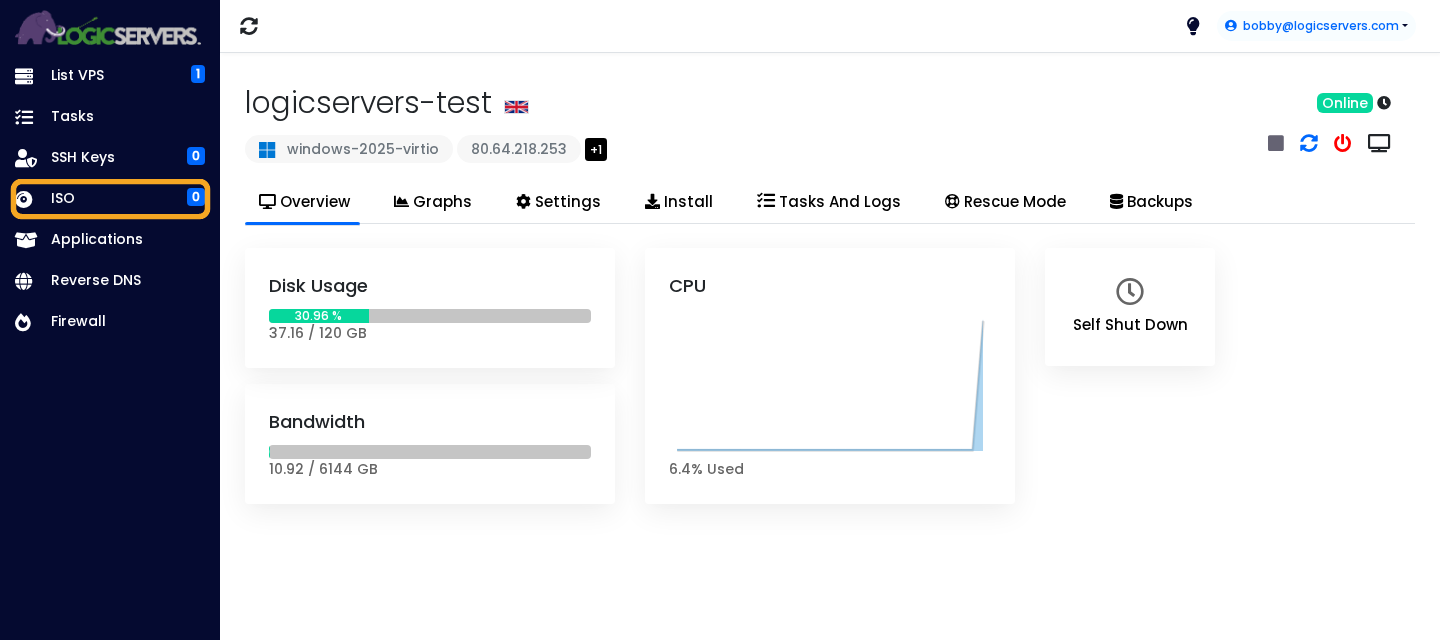
Das ISO zu Ihrem Konto hinzufügen
- Klicken Sie auf ISO hinzufügen.
- Fügen Sie die direkte ISO-Download-URL in ISO URL ein.
- Geben Sie einen klaren Dateinamen in ISO-Dateiname ein, zum Beispiel
windows-recovery.isoodersystemrescue.iso. - Klicken Sie auf ISO hinzufügen.
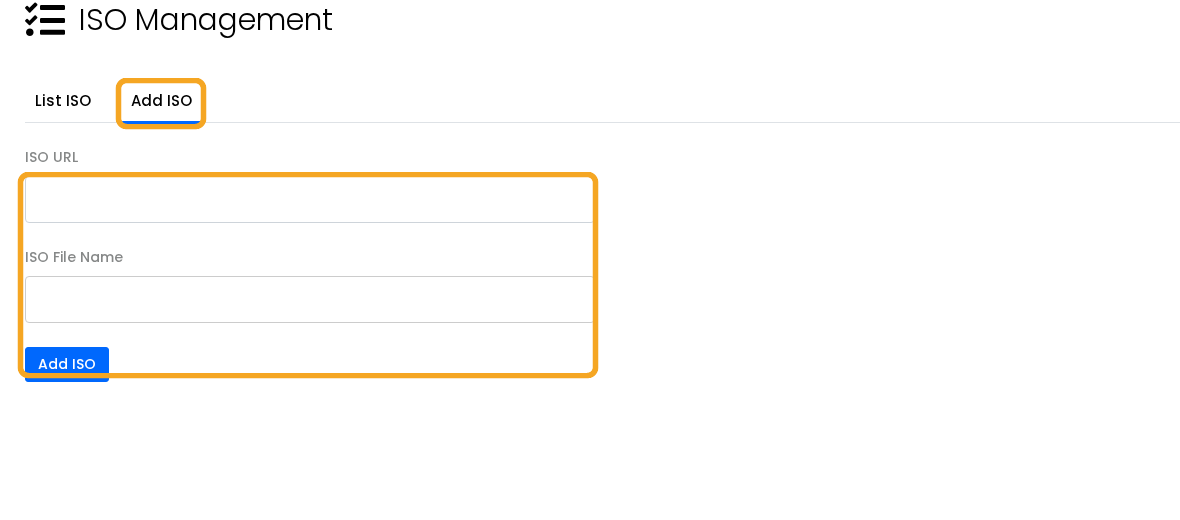
Die ISO-URL muss ein direkter Link zur ISO-Datei sein. Eine normale Download-Seite, eine login-geschützte Seite, eine Cloud-Sharing-Seite oder ein Link, der abläuft, funktioniert möglicherweise nicht.
Das ISO auf dem VPS auswählen
- Öffnen Sie das VPS erneut aus der VPS-Liste.
- Klicken Sie auf Einstellungen.
- Verwenden Sie ISO auswählen oder ISO für sekundäres CDROM, um das hinzugefügte ISO auszuwählen.
- Klicken Sie auf Absenden, um die VPS-Konfiguration zu speichern.
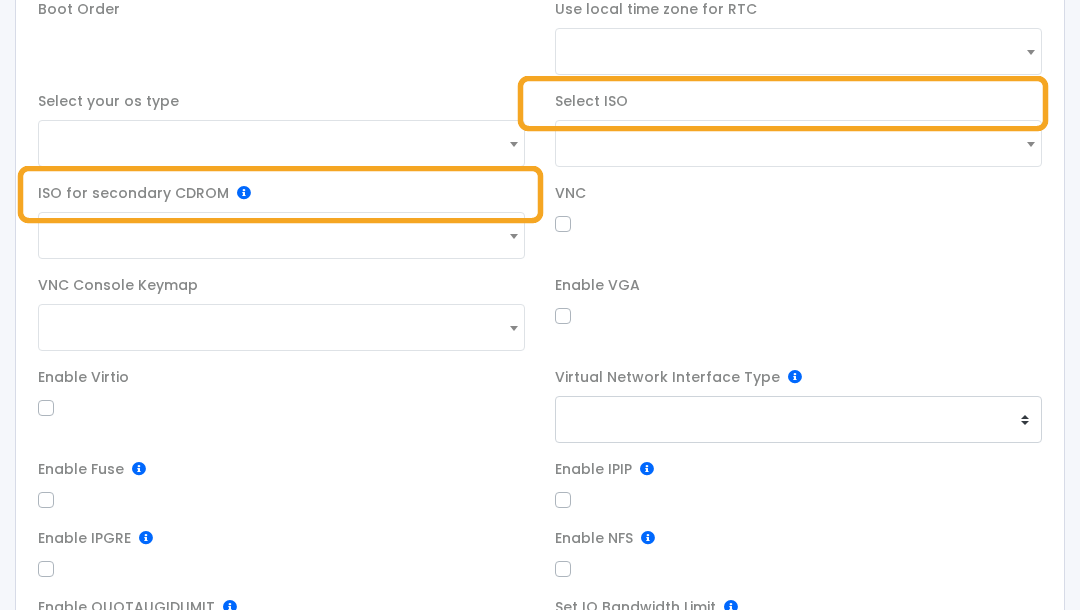
Verwenden Sie ISO auswählen, wenn Sie möchten, dass das VPS vom ISO bootet. Verwenden Sie ISO für sekundäres CDROM, wenn Sie das ISO als zusätzliches virtuelles Laufwerk anhängen möchten, während das installierte Betriebssystem als Hauptstartlaufwerk bleibt.
Booten und das ISO verwenden
- Starten Sie das VPS nach dem Speichern der ISO-Einstellung neu.
- Öffnen Sie die VPS-Konsole oder VNC, damit Sie den Startbildschirm sehen können: Wie man die VPS-Konsole oder VNC verwendet.
- Wenn das VPS nicht vom ISO bootet, gehen Sie zurück zu Einstellungen und überprüfen Sie die Startreihenfolge oder ISO-Auswahl.
- Nachdem Sie die Wiederherstellungs- oder Installationsaufgabe abgeschlossen haben, entfernen Sie das ISO aus den VPS-Einstellungen und starten Sie erneut.
Lassen Sie keine Wiederherstellungsmedien eingebunden, nachdem die Arbeit abgeschlossen ist. Wenn das VPS weiterhin vom ISO bootet, entfernen Sie es aus den VPS-Einstellungen und starten Sie den Server neu.
