Der Hostname Ihres VPS kann im VPS-Panel geändert werden. Dies ist der beste Ort, um ihn zu aktualisieren, da der Panel-Hostname auch für den Reverse-DNS/PTR-Eintrag des VPS verwendet wird.
Verwenden Sie einen echten Hostnamen, den Sie kontrollieren, wie z.B. server.example.com. Vermeiden Sie Leerzeichen, Unterstriche und zufällige Anzeigenamen.
Ändern Sie den Hostnamen im VPS-Panel
- Melden Sie sich im Kundenbereich an.
- Öffnen Sie Ihren VPS-Dienst.
- Öffnen Sie das VPS-Kontrollpanel.
- Gehen Sie zur VPS-Einstellungs- oder Konfigurationsseite.
- Ändern Sie das Feld Hostname in den gewünschten Hostnamen.
- Speichern Sie die Änderung.
- Überprüfen Sie die Panel-Übersicht oder die Reverse-DNS-Seite nach dem Speichern, wenn Sie die Hostnamen/rDNS-Aktualisierung bestätigen müssen.
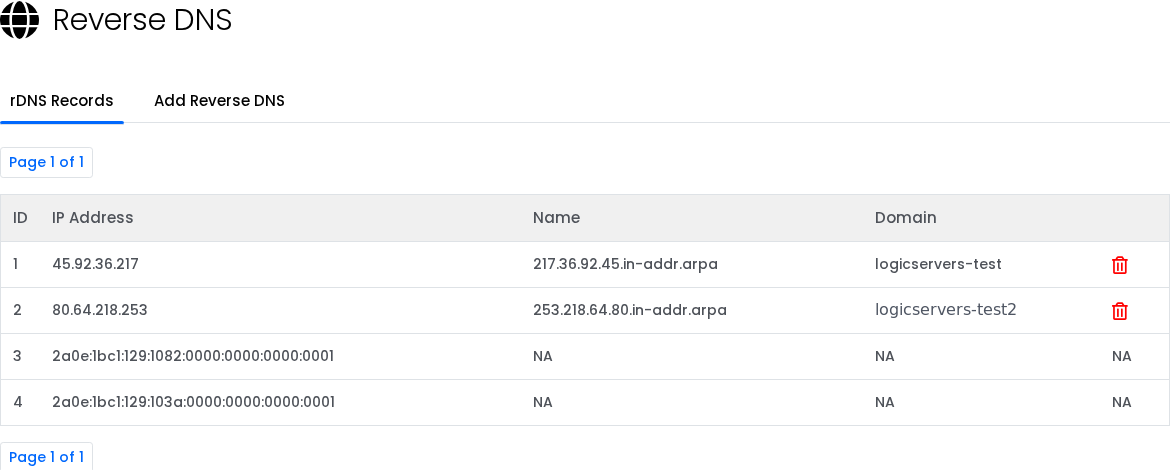
Nachdem der Panel-Hostname gespeichert wurde, wird der Reverse-DNS/PTR-Eintrag des VPS aktualisiert, um mit dem neuen Hostnamen übereinzustimmen. Für weitere Details zu PTR-Einträgen und mailbezogenen Überprüfungen siehe Was ist Reverse DNS oder ein PTR-Eintrag auf einem VPS?.
Den Hostnamen auf die VPS-IP verweisen
Erstellen oder aktualisieren Sie auch den normalen DNS-Eintrag für den Hostnamen. Der Hostname sollte auf die VPS-IP-Adresse verweisen:
server.example.com -> VPS_IP_ADDRESS
Dies gibt Ihnen übereinstimmende Forward-DNS und Reverse-DNS, was wichtig für Mail, Überwachung und einige Sicherheitsüberprüfungen ist.
Innerhalb des Betriebssystems
Die meisten Benutzer müssen nur den Panel-Hostname ändern. Wenn Sie auch möchten, dass die Betriebssystem-Eingabeaufforderung denselben Namen verwendet, aktualisieren Sie ihn innerhalb des VPS.
Unter Linux:
sudo hostnamectl set-hostname server.example.com
Unter Windows öffnen Sie PowerShell als Administrator und führen Sie aus:
Rename-Computer -NewName "SERVERNAME" -Restart
Das Ändern des Betriebssystem-Hostnamens ersetzt nicht den Schritt des Panel-Hostnamens, wenn Sie möchten, dass Reverse DNS aktualisiert wird.
