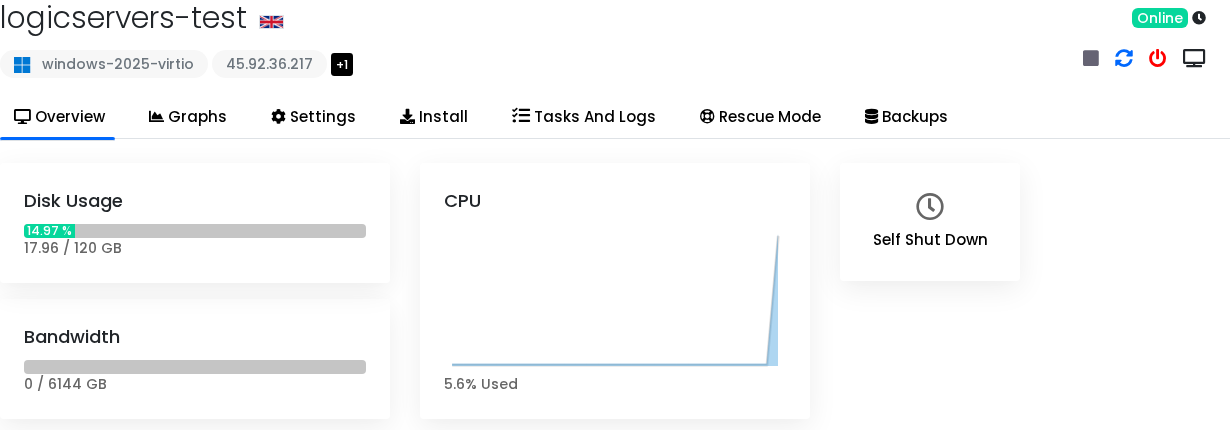
Ihre VPS-IP-Adresse wird für SSH, Remote Desktop, DNS-Einträge, Spielserver-Verbindungen und Firewall-Regeln verwendet. Das VPS-Panel zeigt normalerweise die öffentliche IP an, aber Sie können sie auch innerhalb des Betriebssystems überprüfen.
Überprüfen Sie das VPS-Panel
- Öffnen Sie Ihren VPS-Dienst aus dem Kundenbereich.
- Öffnen Sie das VPS-Kontrollpanel.
- Überprüfen Sie die VPS-Übersicht auf die öffentliche IP-Adresse und Ressourceninformationen.
Linux VPS
Adressen auf dem VPS anzeigen:
ip addr
Die Standardroute anzeigen:
ip route
Die öffentliche IP überprüfen, die von externen Diensten gesehen wird:
curl -4 ifconfig.me
Windows VPS
Öffnen Sie PowerShell und führen Sie aus:
ipconfig
Get-NetIPConfiguration
Was die Netzwerkdetails bedeuten
| Detail | Bedeutung |
|---|---|
| Öffentliche IP | Die Adresse, die Personen verwenden, um den VPS aus dem Internet zu erreichen. |
| Private IP | Eine interne Adresse, die möglicherweise nur innerhalb des Anbieternetzwerks funktioniert. |
| Standardroute | Die Route, die Linux verwendet, um Datenverkehr ins Internet zu senden. |
| Port | Die anwendungsspezifische Nummer, die von SSH, RDP, Spielservern, Webservern und Panels verwendet wird. |
Spielserver-Adressen
Eine Spielserver-Adresse benötigt normalerweise sowohl die IP als auch den Spielport. Zum Beispiel:
45.92.36.217:25565
Wenn die IP korrekt ist, aber Spieler nicht verbinden können, überprüfen Sie, ob der Dienst lauscht und die Firewall den Port zulässt.
