Abra o seu servidor no painel de controlo, depois vá a Settings. Em SFTP Details, o painel mostrará o Server Address e o Username que precisa de usar; a palavra-passe é a mesma que usa para iniciar sessão no nosso painel de controlo.
O Server Address inclui o host SFTP e a porta. Se o seu cliente FTP pedir a porta separadamente, não introduza a parte sftp:// — em vez disso, separe-a no dois-pontos. Na imagem abaixo, o IP e a porta separados tornam-se IP/Hostname anglo.logicservers.co.uk e porta 8022.
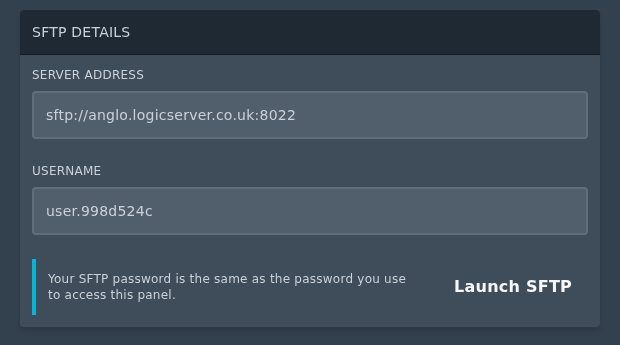
Depois de obter o Server Address e o Username, pode seguir este guia para se ligar com o FileZilla: Como ligar-se ao SFTP usando o FileZilla ou usar um cliente SFTP à sua escolha.
Antes de alterar ficheiros
Crie um backup antes de enviar, substituir ou converter ficheiros do servidor. Mantenha os nomes de ficheiros e de pastas exatamente como o jogo espera, incluindo a distinção entre maiúsculas e minúsculas onde aplicável.
Se algo não funcionar
Pare o servidor, verifique o caminho do ficheiro e reveja a consola ou a saída de logs. Se precisar de ajuda, submeta um ticket de suporte com o caminho do ficheiro que alterou e qualquer erro apresentado pelo servidor.
