Restaure uma cópia de segurança do Hytale quando precisar de reverter o servidor para um estado conhecido e estável. A restauração pode sobrescrever ficheiros atuais, por isso confirme que selecionou a cópia correta antes de confirmar.
Antes de restaurar
- Pare o servidor se houver jogadores online.
- Confirme a data e o nome da cópia de segurança que pretende restaurar.
- Se puder precisar dos ficheiros atuais mais tarde, crie uma cópia de segurança nova antes de restaurar uma mais antiga.
Restaurar uma cópia de segurança do painel de controlo
- Abra o seu servidor Hytale no painel de controlo.
- Abra o separador Cópias de segurança.
- Encontre a cópia de segurança que pretende restaurar.
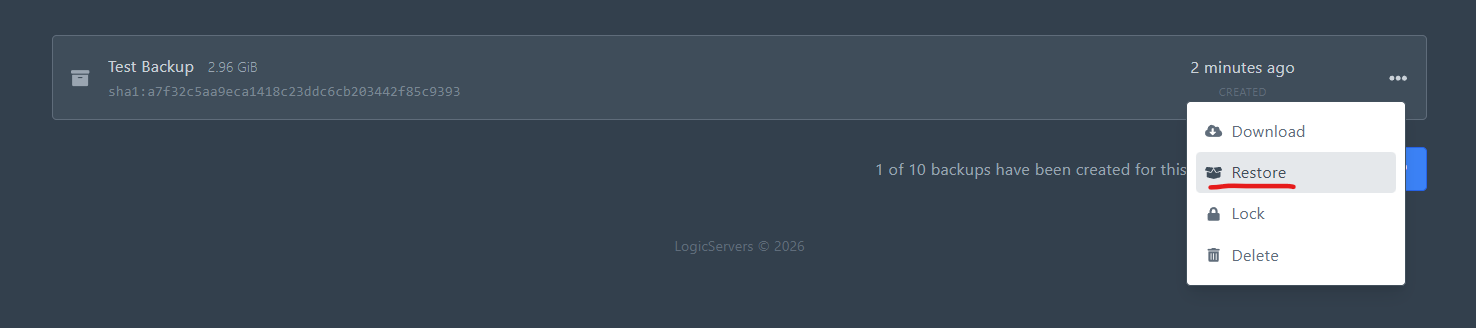
- Clique no menu de três pontos à direita dessa cópia.
- Clique em Restaurar.
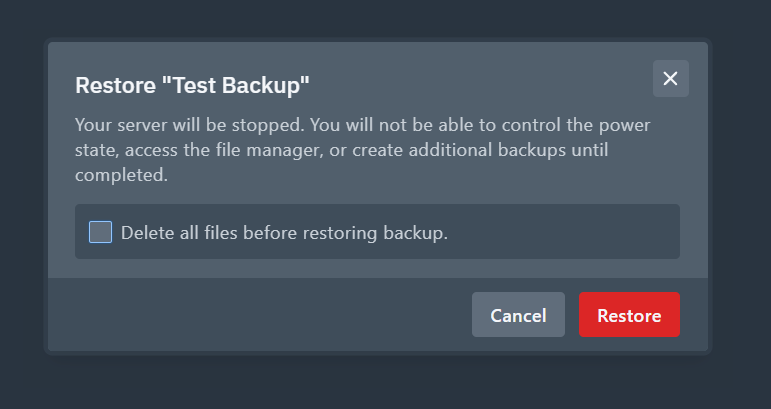
- Leia atentamente a janela de confirmação.
- Use a opção de eliminar ficheiros existentes se quiser que o servidor corresponda exactamente à cópia de segurança.
- Clique em Restaurar e aguarde que a tarefa termine.
Restaurar uma cópia de segurança carregada a partir do seu PC
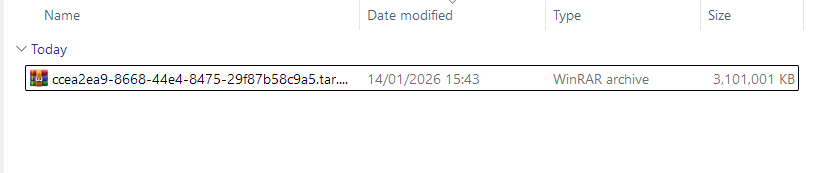
- Encontre o ficheiro de cópia de segurança no seu computador. Um ficheiro zip é normalmente o mais fácil de carregar através do gestor de ficheiros.
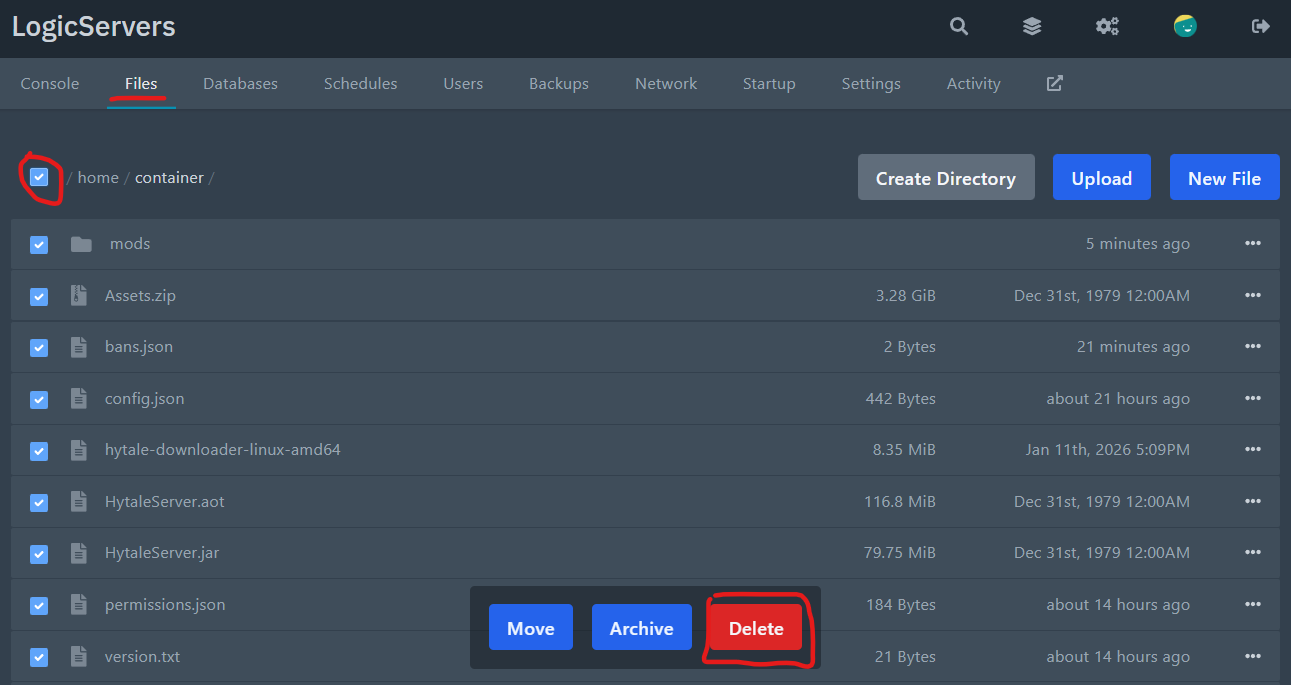
- Abra Ficheiros do seu servidor Hytale.
- Se quiser uma restauração limpa, seleccione os ficheiros existentes em
/home/containere elimine-os antes de carregar. Se pretende apenas sobrescrever ficheiros correspondentes, mantenha os ficheiros existentes no seu lugar.
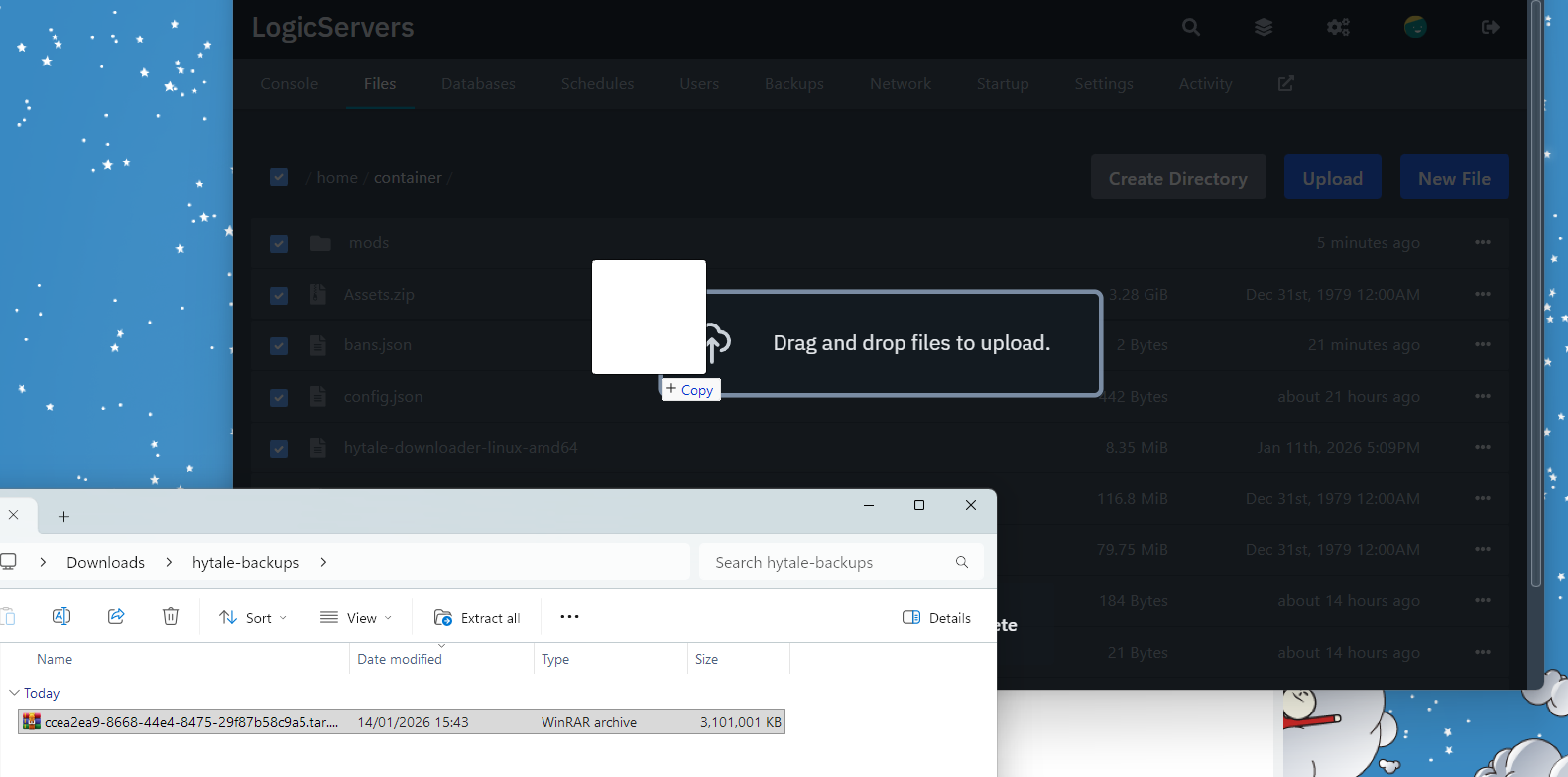
- Arraste o ficheiro de cópia de segurança para o gestor de ficheiros para o carregar.
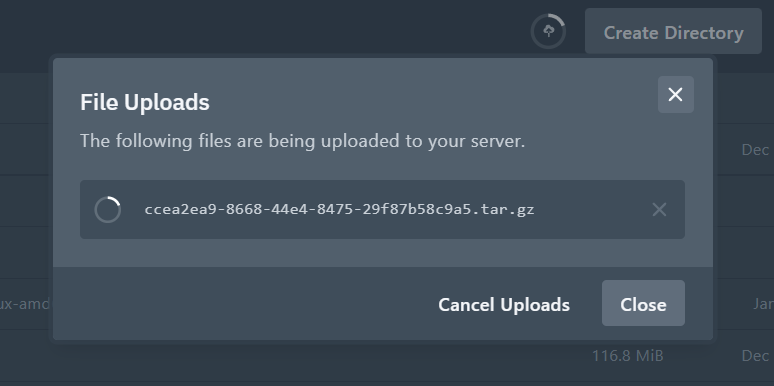
- Aguarde que o carregamento termine. Cópias de segurança grandes dependem da velocidade de upload local.
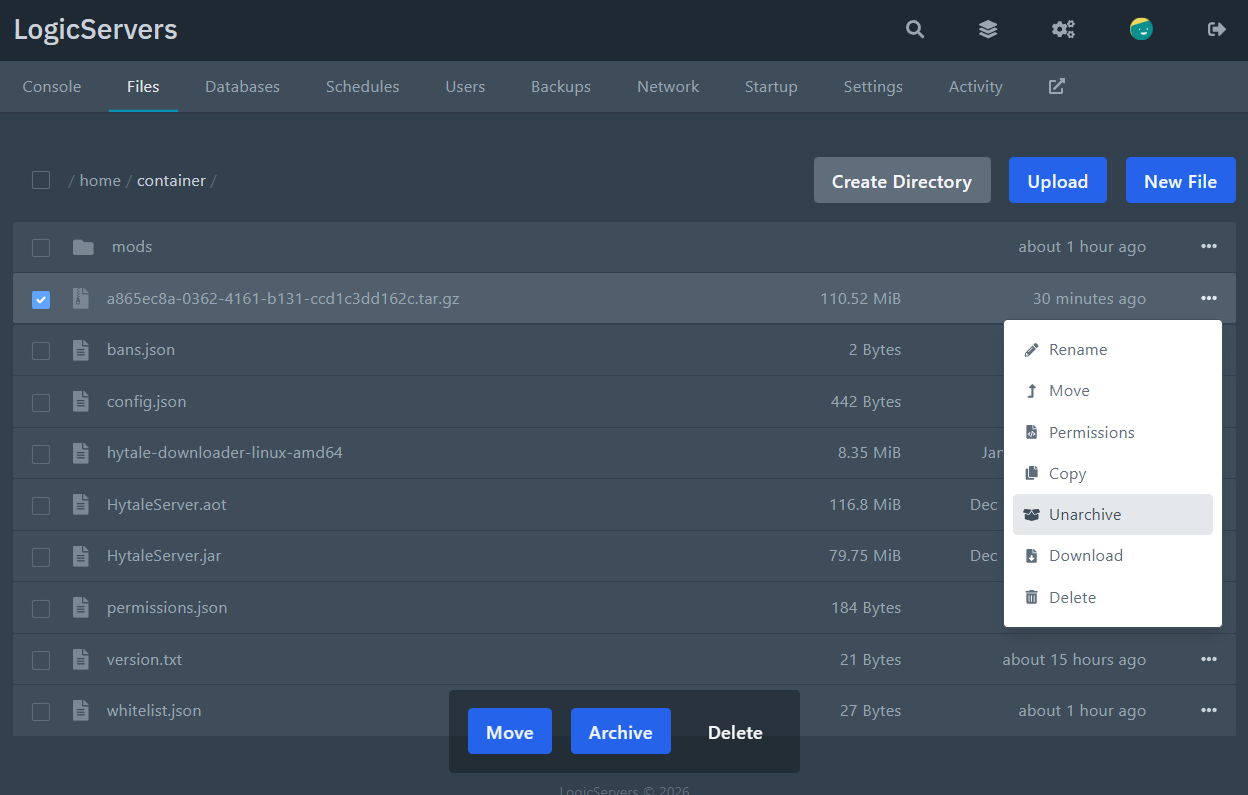
- Clique no menu de três pontos ao lado do ficheiro zip carregado.
- Clique em Descompactar.
- Inicie o servidor e verifique se o mundo e as definições foram carregados correctamente.
Se a restauração falhar
Não continue a eliminar ou sobrescrever ficheiros se não tiver a certeza do que falhou. abra um pedido de suporte com o nome da cópia de segurança, a hora em que tentou a restauração e qualquer erro mostrado no painel de controlo.
