Geyser permite que jogadores da Bedrock Edition entrem em um servidor Minecraft da Java Edition. Floodgate é normalmente instalado junto para que jogadores da Bedrock possam entrar sem precisar de uma conta da Java Edition. Se ainda não tiver um servidor, pode obter hospedagem de servidor Minecraft no nosso site.
Escolha versões do Geyser e do Floodgate compatíveis com o software do servidor. Paper, Purpur e Spigot usam plugins; Fabric e NeoForge usam mods. Confirme primeiro as versões suportadas pelo Geyser, sobretudo para versões antigas do Minecraft. As compilações Fabric/NeoForge dependem da versão, e os mods que exigem instalação no cliente Java não são automaticamente compatíveis com Bedrock.
Antes de começar
- Abra o seu servidor Minecraft no painel de controlo.
- Pare o servidor e faça um backup antes de alterar ficheiros.
- Confirme o software do servidor e a versão do Minecraft antes de escolher os downloads.
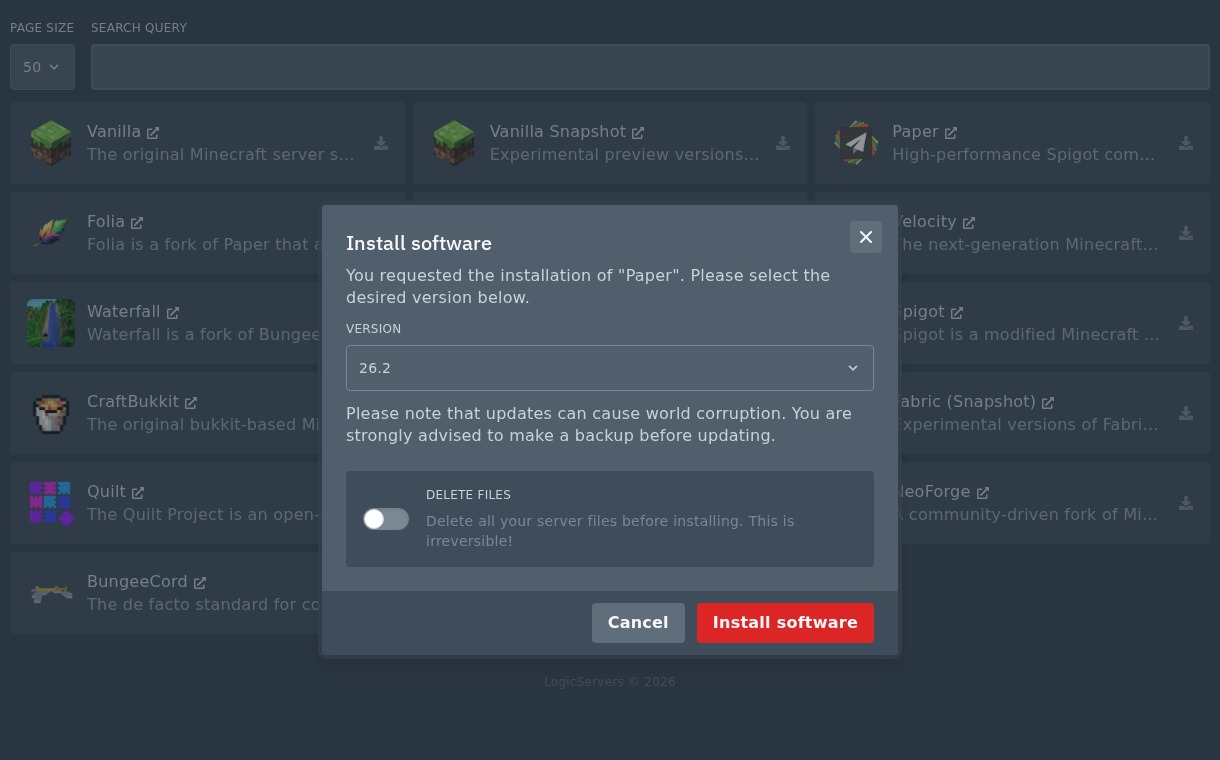
Para um servidor com plugins, abra Versions e escolha Paper e a versão do Minecraft de que precisa. Não precisa de mudar um servidor Fabric ou NeoForge para Paper para usar o respetivo mod do Geyser.
Deixe Delete files desmarcado, a menos que queira apagar os ficheiros do servidor.
Verifique a sua porta Bedrock
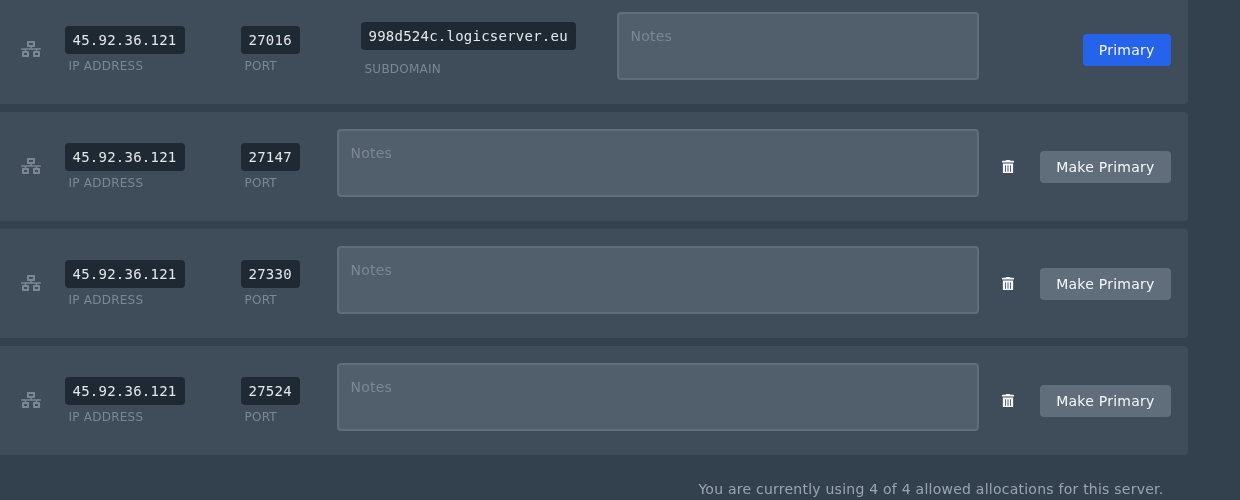
Abra Network e escolha uma alocação extra livre, ou adicione uma com Create Allocation. Para a configuração integrada de NetherNet abaixo, a porta tem de aceitar TCP para sinalização e UDP para o jogo. Não use a porta principal do Java: o Java já a ocupa em TCP. Também não partilhe a porta do Geyser com chat de voz, um mapa web ou outro serviço.
Descarregar Geyser e Floodgate
Os downloads Spigot abaixo destinam-se a Paper, Purpur e Spigot. Para Fabric ou NeoForge, selecione antes a plataforma correspondente na página de downloads do Geyser e do Floodgate. O Fabric também precisa da Fabric API. Se já tem o Geyser instalado, atualize-o antes de alterar a configuração.
- Descarregue o plugin Geyser Spigot da página de download do GeyserMC.
- Descarregue o plugin Floodgate Spigot da mesma página de download.
- Pode também usar os links de download direto para Geyser e Floodgate.
- Mantenha ambos os ficheiros como ficheiros
.jar. Não os extraia.
Carregar os ficheiros
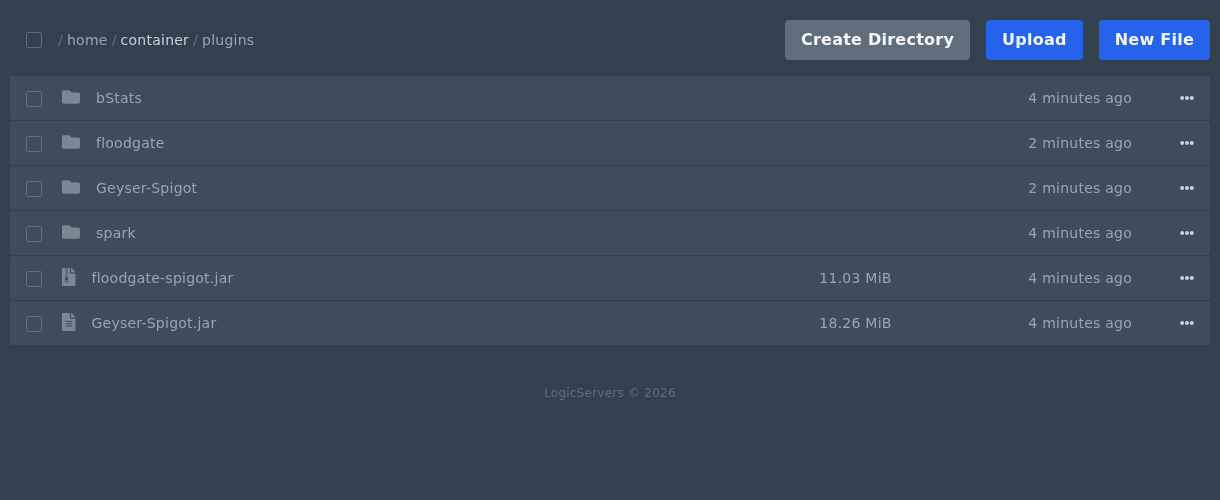
Os passos e a imagem mostram a instalação em Paper/Spigot. Em Fabric ou NeoForge, coloque os ficheiros jar dos mods correspondentes em mods. Não coloque plugins Spigot na pasta mods de um servidor modificado.
- Abra Ficheiros no painel de controlo.
- Abra a pasta
plugins. - Carregue
Geyser-Spigot.jarefloodgate-spigot.jarna pastaplugins.
Encontrar e editar a configuração do Geyser
Inicie o servidor uma vez para o Geyser e o Floodgate criarem os seus ficheiros. Aguarde até terminar de carregar e pare-o antes de editar. A pasta de configuração depende da compilação do Geyser instalada:
| Software do servidor | Pasta dos ficheiros jar | Ficheiro de configuração do Geyser |
|---|---|---|
| Paper / Purpur / Spigot | plugins | plugins/Geyser-Spigot/config.yml |
| Fabric | mods | config/Geyser-Fabric/config.yml |
| NeoForge | mods | config/Geyser-NeoForge/config.yml |
| Velocity | plugins | plugins/Geyser-Velocity/config.yml |
| BungeeCord | plugins | plugins/Geyser-BungeeCord/config.yml |
Em Velocity ou BungeeCord, instale o Geyser no proxy e use o caminho de configuração desse proxy, não a pasta de um servidor de backend. O guia oficial descreve as instalações com proxy e standalone.
No seu config.yml atual, altere estas opções em bedrock: e java:, acrescentando as que faltam. Mantenha as outras definições e a indentação. Não acrescente uma segunda secção bedrock ou java nem substitua o ficheiro inteiro por este excerto.
bedrock:
  address: 0.0.0.0
  port: 27147
  clone-remote-port: false
  transport: nethernet
  webrtc-port: 0
  signaling:
    mode: builtin
    port: 0

java:
  auth-type: floodgate
Substitua 27147 pela porta TCP/UDP livre de Network. Os jogadores Bedrock usam o endereço IP e a porta dessa alocação. Mantenha clone-remote-port: false para o Geyser não copiar a porta do Java.
transport: nethernet ativa o novo método de ligação. signaling.mode: builtin permite que o Geyser trate da sinalização. Os dois valores 0 fazem as portas WebRTC e de sinalização seguir bedrock.port, pelo que o exemplo usa uma porta extra para TCP e UDP. Defina java.auth-type como floodgate apenas depois de instalar o Floodgate.
Se não conseguir obter uma porta TCP/UDP separada, peça-nos para verificar as alocações. A sinalização externa por NXS, como Warden, é outra opção descrita no guia do Geyser. Nesse caso, os jogadores têm de usar o endereço Bedrock e a porta apresentados na consola, sem assumir que o endereço normal do Java funciona.
Iniciar e testar o servidor
- Guarde o ficheiro de configuração.
- Inicie o seu servidor novamente.
- Verifique a consola para mensagens de inicialização do Geyser e Floodgate.
- Os jogadores da Java Edition devem continuar a usar o endereço normal do seu servidor ou subdomínio.
- Os jogadores da Bedrock Edition devem usar o endereço IP e a porta da alocação extra de Rede. O subdomínio do painel apenas aponta para a sua alocação principal.
Com sinalização HTTP, o Bedrock pode mostrar um pedido de confirmação de confiança na primeira ligação. O guia HTTPS do Geyser explica como evitá-lo com HTTPS.
Se o Bedrock não conseguir ligar-se, procure erros de NetherNet ou Floodgate na consola e confirme que a porta extra está acessível por TCP e UDP. Uma mensagem a indicar que o Java já usa a porta de sinalização significa que as portas ainda coincidem. Se precisar de ajuda, submeta um ticket de suporte com a mensagem da consola e a alocação extra escolhida.
