Path of Titans utiliza Source RCON para comandos remotos do servidor. Este tem uma palavra-passe própria e a porta RCON atribuída ao seu serviço.
- Abra a página do servidor e anote o endereço e a porta indicados em RCON Info.
- Pare o servidor, abra Configuration Files e escolha Text Editor junto a
Game.ini. - Procure
[SourceRCON]. DefinabEnabled=truee defina uma palavra-passe com pelo menos oito caracteres emPassword. Mantenha o valor atribuído aPortigual ao indicado em RCON Info para o seu serviço. Utilize os valores apresentados para o seu serviço.[SourceRCON] bEnabled=true Password=ChooseYourOwnRconPassword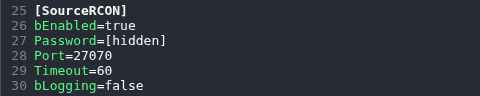
- Clique em Save & Exit e inicie o servidor.
- Ligue-se com um cliente Source RCON, utilizando o IP do serviço, a porta RCON indicada em RCON Info e essa palavra-passe. Por exemplo, o mcrcon aceita o seguinte comando. Substitua todos os marcadores de posição pelos dados do seu serviço.
mcrcon -H YOUR_SERVER_IP -P YOUR_RCON_PORT -p YOUR_RCON_PASSWORD help - Envie
helppara ver a lista de comandos disponíveis. Os comandos RCON são introduzidos sem um/ou#inicial.
Game.ini também está disponível em File Manager, em Saved/Config/WindowsServer/Game.ini. Em alternativa, pode utilizar FTP para transferir ficheiros.
