Utilize a página Versions quando quiser alterar o software e a versão do servidor Minecraft que estão a ser executados. É aqui que pode instalar Vanilla, Paper, Fabric, Forge, NeoForge, software de proxy, Sponge e software Bedrock compatível, tudo na mesma página.
Se estiver a tentar alterar um servidor Bedrock, utilize este guia: Como instalar ou atualizar o Bedrock no seu servidor Minecraft.
Escolher o software do servidor
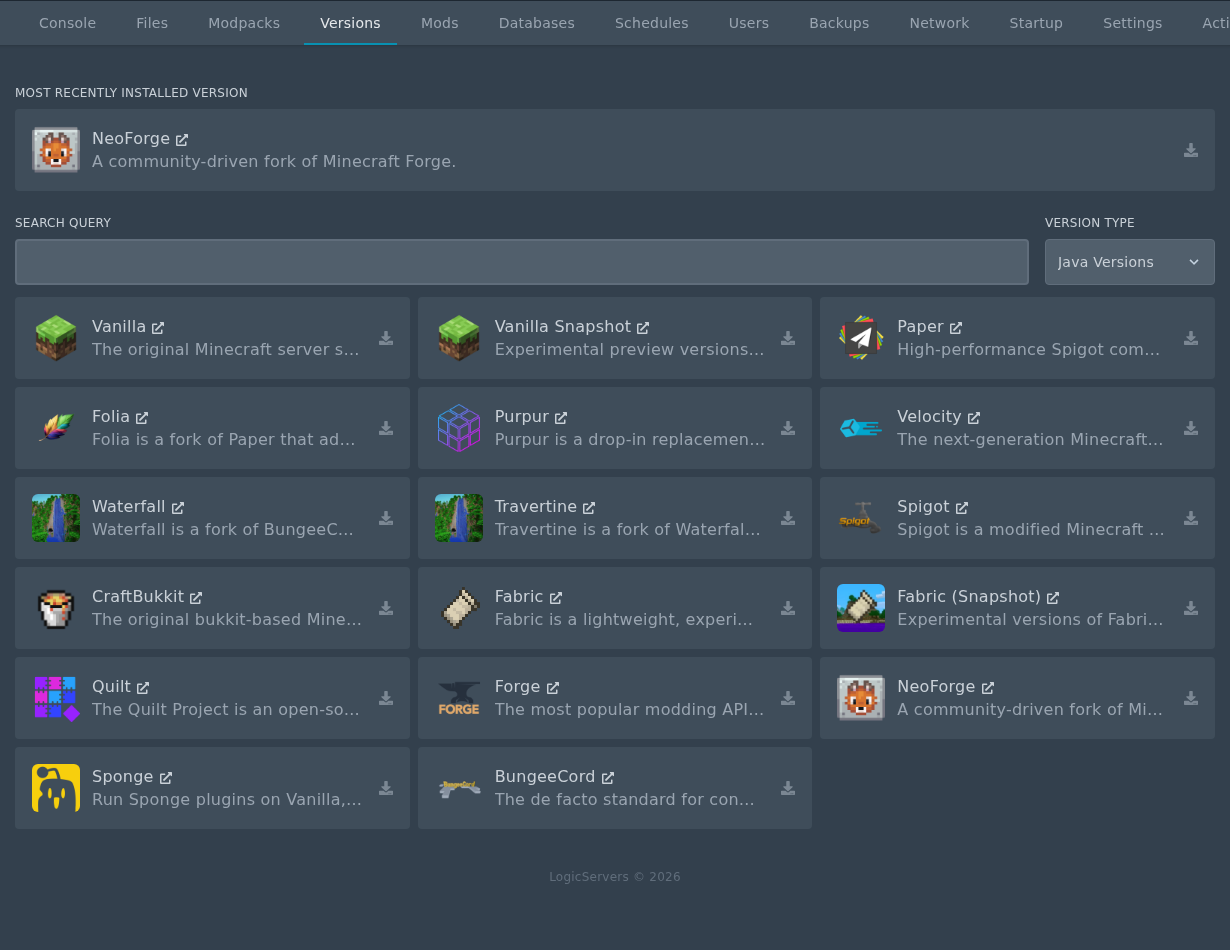
Utilize Version type para escolher Java Versions, Bedrock Versions ou All Versions. As opções Java incluem Vanilla, Paper, Purpur, Fabric, Quilt, Forge, NeoForge, Sponge e software de proxy. As opções Bedrock incluem Bedrock Dedicated Server, Endstone, PocketMine e PowerNukkitX.
Paper e Purpur são opções comuns para plugins do tipo Bukkit. Fabric, Forge e NeoForge precisam de mods para o respetivo loader. Folia precisa de plugins com compatibilidade explícita. A mudança de software não converte um mundo Java num mundo Bedrock nem faz com que plugins e mods incompatíveis funcionem.
Se o software ou a versão de servidor de que precisa não estiver na lista, envie um pedido de suporte e podemos verificar se é possível adicioná-lo ou instalá-lo de outra forma.
Exemplo: instalar o Vanilla Minecraft
- Abra o seu servidor Minecraft no painel de controlo e pare o servidor.
- Faça primeiro uma cópia de segurança se o servidor já tiver um mundo, plugins, mods ou ficheiros de configuração que queira manter.
- Abra Versions no menu à esquerda e, para este exemplo com Vanilla, defina Version type como Java Versions.
- Localize Vanilla. O botão de instalação é o pequeno ícone à direita da linha.

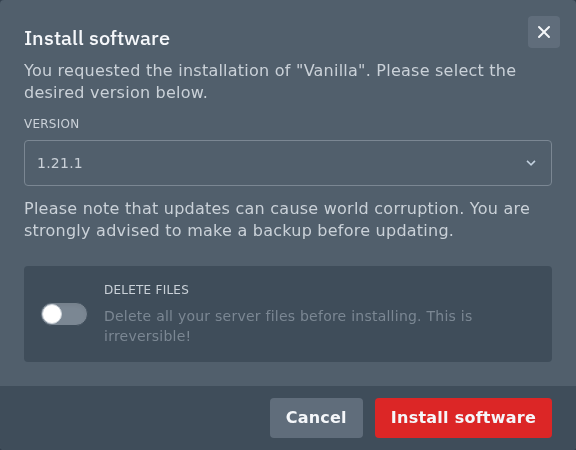
- Selecione a versão que pretende instalar no menu pendente Version.
- Não selecione a caixa Delete files, a menos que queira apagar o conteúdo do servidor. Esta ação pode remover o seu mundo, plugins, mods, configurações e outros ficheiros do servidor.
- Clique em Install software e aguarde até a instalação terminar.
Quando a instalação terminar, inicie o servidor a partir de Console e confirme que fica online normalmente. Se o servidor não iniciar depois de alterar o tipo de jar, verifique o primeiro erro apresentado em Console. Mundos antigos, ficheiros de configuração antigos e plugins ou mods incompatíveis podem impedir o carregamento de um novo tipo de jar.
