As gravações do servidor dedicado Windrose são armazenadas em R5/Saved/SaveProfiles/Default/. As gravações locais do Windrose são armazenadas em %LocalAppData%\R5\Saved\SaveProfiles\, dentro da pasta do seu ID de utilizador.
Faça uma cópia de segurança antes de carregar as gravações: Como fazer uma cópia de segurança do seu servidor Windrose.
Carregar a Gravação
- Pare o servidor.
- Abra o Gestor de Ficheiros. Os ficheiros principais do servidor Windrose incluem pastas como
Engine,R5esteamapps.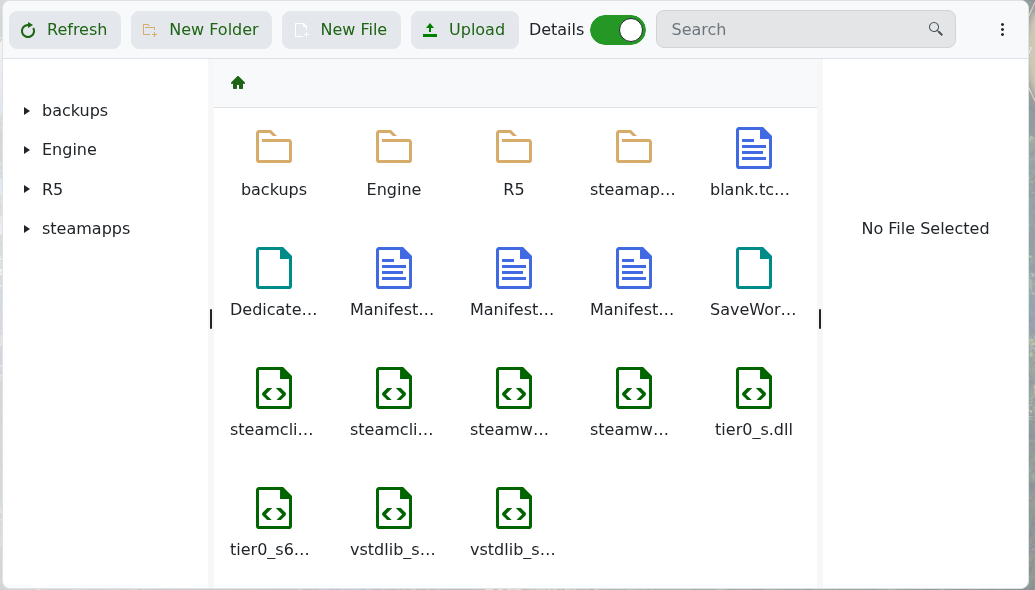
- Abra
R5. Após o servidor ter iniciado com sucesso, o caminho de gravação éR5/Saved/SaveProfiles/Default/.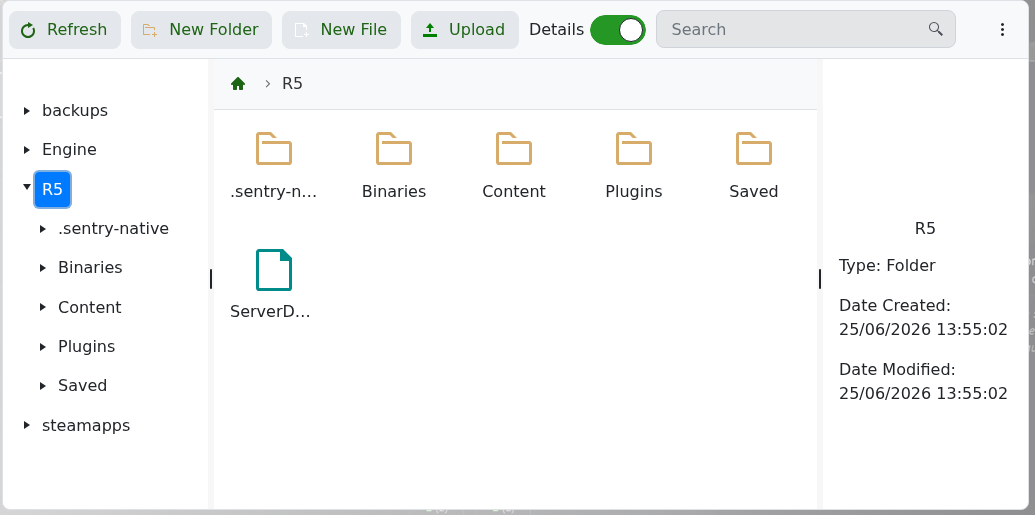
- Carregue os seus dados de gravação em
R5/Saved/SaveProfiles/Default/. Uma gravação completa normalmente inclui as pastas RocksDB usadas pelo Windrose, comoRocksDB_v2eRocksDB_v2_Backups.
Definir a Gravação para Carregar
- Encontre o mundo que deseja que o servidor carregue. Os dados do mundo Windrose são armazenados num caminho como
R5/Saved/SaveProfiles/Default/RocksDB_v2/<game version>/Worlds/<world id>/WorldDescription.json. - Abra o
WorldDescription.jsondesse mundo e copie o valorIslandId. Será semelhante a isto:{ "WorldDescription": { "IslandId": "E24A22C9C8D3448951AFD002162576D5", "WorldName": "The Archipelago" } } - Abra Ficheiros de Configuração, depois abra ServerDescription.json com o Editor de Configuração.
- Cole o
IslandIdcopiado em World Island Id, depois clique em Guardar & Sair.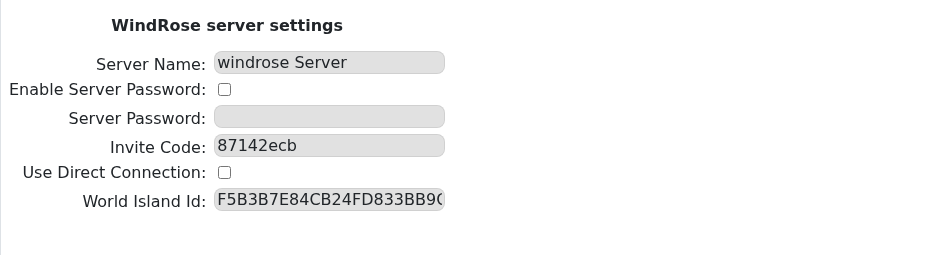
- Inicie o servidor e teste a gravação no jogo.
Se a pasta Saved ainda não existir, inicie e pare o servidor uma vez para que o Windrose possa criar a sua estrutura de gravação padrão. Se a sua gravação for demasiado grande para o carregador do navegador, submeta um ticket de suporte e podemos ajudar a movê-la.
